כשהמחשב לא נדלק, חשוב להבדיל בין שלושה מצבים: אין סימני חשמל כלל; המחשב פועל אך המסך נשאר שחור; או שמופיע לוגו ואז Windows אינו עולה. לכל מצב יש כיוון בדיקה אחר. התחילו בבדיקות החשמל החיצוניות, שימו לב לנורות ולצלילים, והימנעו מפתיחת המחשב או מהחלפת רכיבים בלי אבחון.
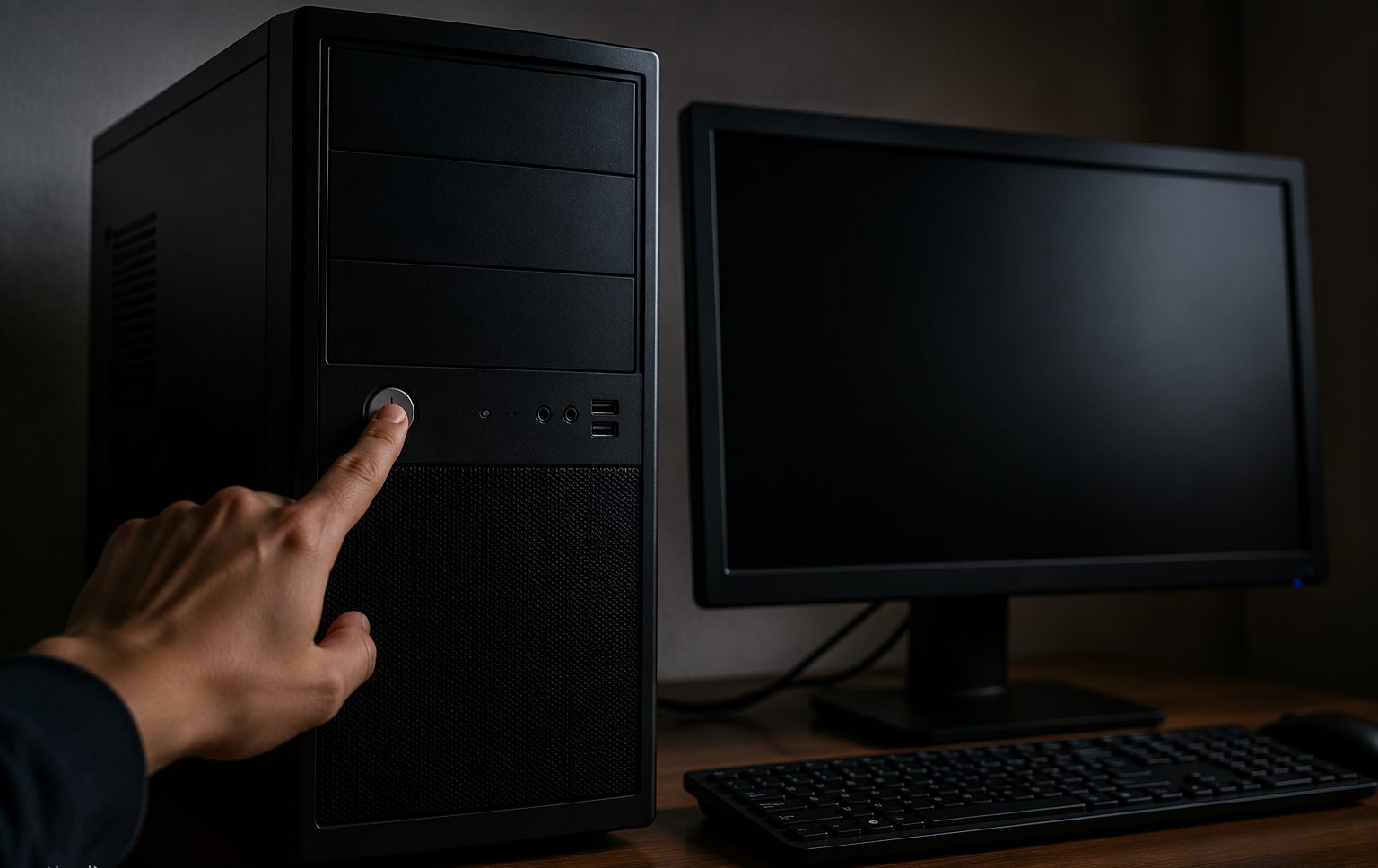
1. בדקו את החשמל והמטען
במחשב נייח, ודאו שכבל החשמל מחובר היטב למחשב ולשקע, ובדקו את השקע באמצעות מכשיר תקין אחר. אם יש מפצל או אל-פסק, בדקו גם חיבור ישיר לשקע תקין, בלי לעקוף הגנות חשמל. במחשב נייד, בדקו שהמטען מתאים לדגם, מחובר היטב, ושקע הטעינה והנורית אינם מראים סימני נזק. אם אפשר, נסו שקע אחר או מטען תואם ותקין. אל תשתמשו במטען פגום או בכבל חשוף.
2. נתקו זמנית התקנים שאינם נחוצים
כשהמחשב כבוי, נתקו התקני USB שאינם נחוצים להפעלה, כמו כונן חיצוני, מדפסת, תחנת עגינה או דיסק-און-קי, ואז נסו להדליק שוב. במחשב נייח השאירו את המסך, המקלדת והעכבר מחוברים כדי שתוכלו לראות אם המחשב עולה. אם הוא נדלק, חברו את ההתקנים שהוסרו בהדרגה כדי לזהות אם אחד מהם קשור לתקלה.
3. בדקו אם המחשב פועל או שרק המסך שחור
לחצו פעם אחת על כפתור ההפעלה ובדקו אם נורות נדלקות, מאווררים פועלים או שהמקלדת מגיבה. אם יש סימני פעולה אך אין תמונה, בדקו שהמסך דולק, נבחרה בו כניסת התצוגה הנכונה, והכבל מחובר היטב בשני הצדדים. במחשב נייד העלו מעט את בהירות המסך. נסו מסך או כבל חלופי רק אם זמינים. מחשב שפועל עם מסך שחור אינו בהכרח “לא נדלק”; המשיכו לפי מדריך מסך שחור אחרי הכניסה ל-Windows רק אם הבעיה מופיעה לאחר מסך הכניסה. למסך ריק בעת ההפעלה, ראו גם את הנחיות Microsoft למסכים שחורים.
4. בדקו את המחשב הנייד לפי הוראות היצרן
נתקו התקנים חיצוניים ובדקו שהמטען והשקע תקינים. איפוס חשמל או איפוס בקר אינם זהים בכל דגם; בצעו אותם רק לפי מדריך היצרן לדגם המדויק. אל תפתחו מחשב נייד ואל תנסו להסיר סוללה פנימית. אם הסוללה נפוחה, יש ריח חריג או שהמחשב נרטב, הפסיקו להשתמש בו ונתקו את המטען אם אפשר לעשות זאת בבטחה.
5. רשמו נורות מהבהבות, צפצופים והודעות
בדגמים מסוימים נורות מהבהבות או צפצופים מספקים קוד אבחון, אך המשמעות משתנה לפי היצרן והדגם. צלמו או רשמו את הרצף המדויק ואת הודעת השגיאה, ובדקו את משמעותו במדריך הרשמי של יצרן המחשב. אל תניחו שקוד זהה אומר אותה תקלה בכל מחשב.
6. אל תפתחו את המארז כבדיקת ברירת מחדל
נורות או צפצופים עשויים לעזור להכווין את האבחון, אך אינם מוכיחים שרכיב מסוים תקול. פתיחת מחשב והוצאה או החזרה של זיכרון RAM דורשות ניתוק חשמל, טיפול זהיר והתאמה לדגם; פעולה לא נכונה עלולה לגרום נזק או להשפיע על האחריות. אם אין לכם ניסיון בעבודה עם רכיבי מחשב, השאירו בדיקות פנימיות לטכנאי.
7. מתי נדרשת בדיקת חומרה?
היעדר נורות או מאווררים יכול לנבוע מכבל, שקע, מטען, סוללה, ספק כוח או רכיב אחר. אי אפשר לקבוע לפי הסימפטום בלבד איזה חלק תקול, והחלפת ספק כוח אינה בדיקת ניסיון בטוחה. לאחר שלילת חיבורי החשמל החיצוניים, טכנאי יכול לבדוק את הרכיבים בציוד מתאים ולפי דגם המחשב.
מתי כדאי להפסיק לנסות ולהזמין טכנאי?
אם המחשב עדיין אינו מגיב לאחר בדיקת השקע, הכבל והמטען, או אם יש ריח שרוף, נוזל, חום חריג או נזק גלוי — הפסיקו ניסיונות והזמינו בדיקה. במקרה של רטיבות, אל תחברו לחשמל. אם יש נורות ומאווררים אך Windows לא עולה, מדובר בשלב אתחול אחר; אל תבצעו איפוס או התקנה מחדש לפני בדיקת המידע וגיבויו. כש-Windows מגיע לסביבת השחזור אך לא עולה, אפשר לעיין בהנחיות Microsoft לתיקון אתחול.
צריכים עזרה באבחון? יקיר מעניק שירות בבית או בעסק ברחובות והסביבה, בכפוף לתיאום. לפני תיקון מקבלים הסבר על התקלה והעלות. חייגו 052-554-0477 או כתבו בוואטסאפ מה קורה כשאתם לוחצים על כפתור ההפעלה. אין צורך לשלוח סיסמאות או קודי אימות.
שאלות נפוצות
מחשב נייד לא נדלק אבל המטען עובד — מה זה יכול להיות?
ייתכנו כמה סיבות, ובהן מטען או שקע, סוללה, לחצן הפעלה או רכיב פנימי. בדקו את המטען והשקע לפי הוראות היצרן. איפוס חשמל אינו מתאים לכל הדגמים, לכן בצעו אותו רק אם היצרן ממליץ על כך לדגם שלכם. אם המחשב לא מגיב, דרושה בדיקה כדי לאתר את הרכיב.
המחשב נדלק וכבה מיד — מה הסיבה?
כיבוי מיד לאחר ההפעלה עשוי להיות קשור לחשמל, להתחממות, לזיכרון או לרכיב אחר. כבו את המחשב וודאו שפתחי האוורור אינם חסומים. אין לפתוח ספק כוח או לנסות לנקות רכיבים פנימיים כשהמחשב מחובר לחשמל; נדרשת בדיקת חומרה אם התופעה חוזרת.
כמה עולה תיקון מחשב שלא נדלק?
העלות תלויה בגורם ובחלקים הדרושים, ואי אפשר לקבוע אותה מהסימפטום בלבד. לאחר בדיקה והסבר על האפשרויות ניתן לקבל הצעת מחיר לפני שמאשרים תיקון.
