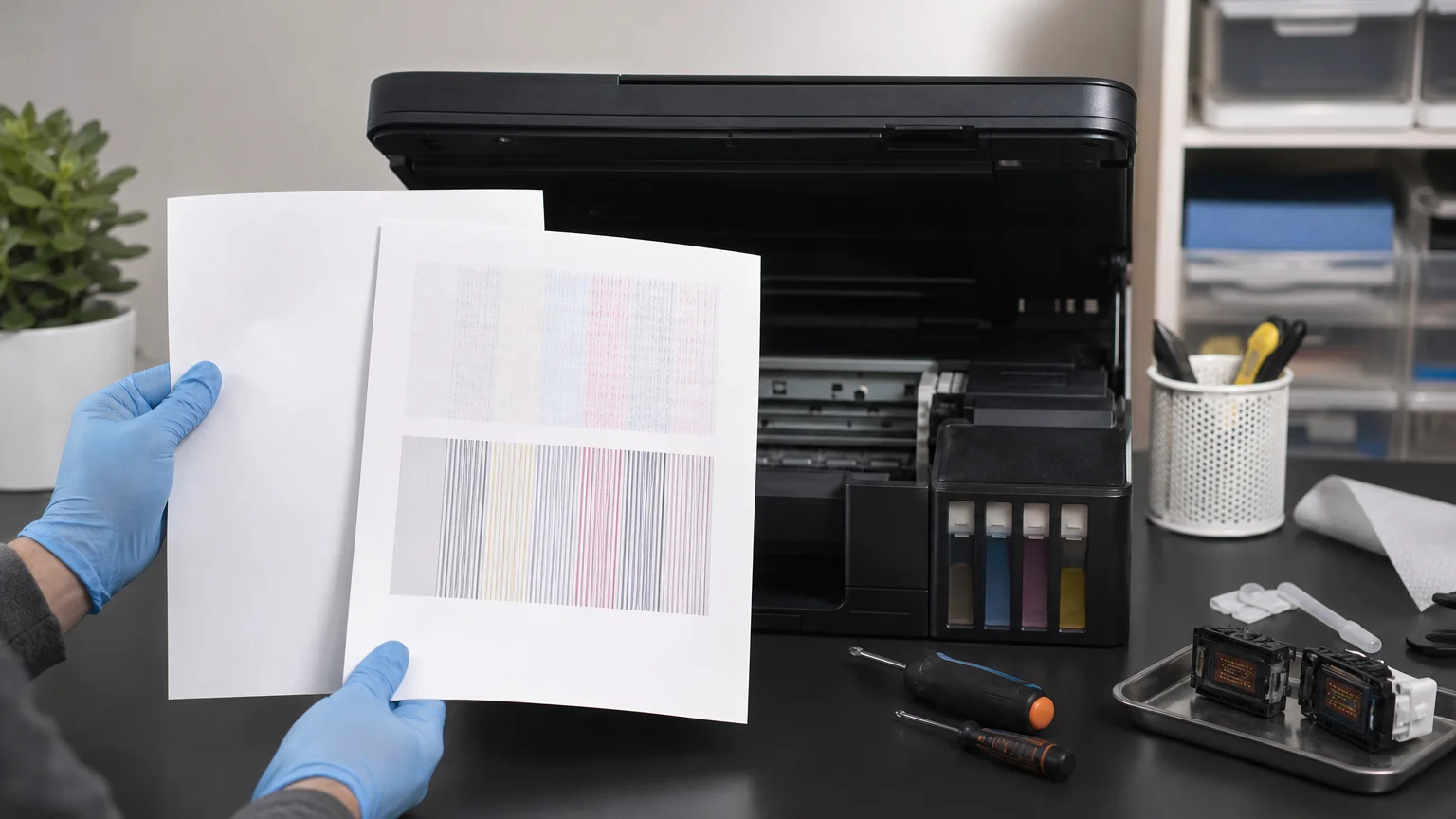
כאשר המדפסת מוציאה דף לבן, טקסט חלקי או פסים לאורך ההדפסה, קל לחשוב שהמדפסת התקלקלה. בפועל, הסיבה יכולה להיות פשוטה יחסית: מחסנית ריקה, פתח אוורור חסום, ראש הדפסה שהתייבש, נייר שאינו מתאים, הגדרת איכות שגויה או דרייבר שאינו מעביר נכון את פקודת ההדפסה.
כדאי לאבחן לפי סדר ולא לבצע מיד ניקוי אגרסיבי או להחליף כמה חלקים בבת אחת. הבדיקה החשובה ביותר היא להפריד בין תקלה במדפסת עצמה לבין תקלה במחשב או בקובץ שממנו מדפיסים.
המדפסת מדפיסה דפים ריקים או עם פסים: מתחילים מדף בדיקה
ראשית, הדפיסו דף בדיקה פנימי מתוך תפריט המדפסת. ברוב הדגמים האפשרות נקראת “דוח איכות הדפסה”, “Nozzle Check”, “Print Quality Report” או “דף מצב”. אם הדף הפנימי יוצא ריק או עם פסים, הבעיה נמצאת בדרך כלל במדפסת, בדיו, בטונר או בראש ההדפסה — ולא ביישום שבו פתחתם את המסמך.
אם דף הבדיקה תקין, אך מסמך מהמחשב יוצא ריק, בדקו אם נבחרה מדפסת נכונה, אם הטקסט בצבע לבן, אם מוגדרת הדפסה של עמודים ריקים או אם המסמך עצמו אינו מוצג כראוי בתצוגה מקדימה. כדאי לנסות גם להדפיס מסמך טקסט פשוט מתוכנה אחרת.
אם Windows אינו מזהה את המדפסת או שהיא מופיעה במצב לא מקוון, מומלץ לעבור גם על המדריך לאבחון מצב שבו Windows לא מזהה מדפסת. זו תקלה שונה מאיכות הדפסה, אך היא עלולה להיראות דומה כאשר עבודות ההדפסה אינן מגיעות למדפסת כראוי.
בדיקת דיו, טונר וראשי הדפסה
במדפסת הזרקת דיו
- בדקו במסך המדפסת או בתוכנת היצרן את מפלס הדיו. חיווי המפלס אינו תמיד מדויק, במיוחד במחסניות תואמות או לאחר מילוי.
- ודאו שהמחסנית הוכנסה עד הסוף ושסרט ההגנה או פתח האוורור הוסרו בהתאם להוראות היצרן.
- אם חסר צבע אחד בלבד, ייתכן שמחסנית הצבע הספציפית ריקה או שראש ההדפסה של אותו צבע סתום.
- הפעילו פעם אחת את פעולת ניקוי ראש ההדפסה מתוך תוכנת המדפסת, ולאחר מכן הדפיסו שוב דף בדיקה.
ניקוי ראש הדפסה צורך דיו. אין להפעיל את הפעולה שוב ושוב ברצף אם אין שיפור, משום שהדבר עלול לרוקן את המחסניות בלי לפתור סתימה מכנית. לאחר ניקוי, אפשר להמתין כמה דקות ולהפעיל בדיקת יישור ראשי הדפסה, אם האפשרות קיימת.
במדפסת לייזר
- בדקו אם מופיעה הודעה על טונר חלש, מחסנית שאינה מזוהה או יחידת תוף שדורשת החלפה.
- הוציאו את מחסנית הטונר רק לפי הוראות הדגם, ונערו אותה בעדינות מצד לצד אם היצרן מתיר זאת. אין לנער מחסנית דולפת או פגומה.
- בדקו אם יש אבקת טונר שנשפכה בתוך המדפסת, אך אל תשתמשו בשואב אבק ביתי רגיל בתוך המדפסת.
- פסים חוזרים באותו מרווח לאורך הדף עשויים להצביע על תוף, גלגלת או יחידת קיבוע פגומים ולא רק על מחסנית ריקה.
אזהרה: אין לגעת בידיים חשופות במשטחים רגישים של התוף או בראש ההדפסה, ואין להשתמש במים, אלכוהול או חומר ניקוי לפני שבדקתם את הוראות הדגם. בחלק מהמדפסות ניקוי לא נכון גורם לנזק קבוע.
הגדרות נייר ואיכות שעלולות ליצור פסים
גם מדפסת תקינה עלולה להדפיס בצורה חלשה או עם פסים כאשר סוג הנייר שנבחר אינו תואם לנייר בפועל. פתחו את מאפייני המדפסת ובדקו את הפרטים הבאים:
- סוג נייר: נייר רגיל, נייר צילום או מעטפה דורשים לעיתים פרופיל שונה.
- איכות הדפסה: מצב “טיוטה” חוסך דיו אך עשוי להיראות דהוי. נסו מצב רגיל או איכות גבוהה לצורך בדיקה.
- גודל וכיוון: ודאו שהגודל שנבחר תואם לנייר ושאין חיתוך או שינוי קנה מידה חריג.
- הדפסה בגווני אפור: אם צבעים חסרים, ודאו שלא הופעלה בטעות הדפסה בשחור-לבן.
- יישור ראשי הדפסה: במדפסות דיו, הפעילו יישור לאחר החלפת מחסנית או כאשר קווים נראים כפולים.
בדקו גם את הנייר עצמו. נייר לח, מקומט, מאובק או עבה מדי עלול לגרום למשיכה לא אחידה, למריחות ולפסים. הכניסו כמות קטנה של נייר יבש ואיכותי, יישרו את מובילי המגש ונסו הדפסה נוספת.
תור הדפסה, דרייבר וקובץ בעייתי
כאשר דף הבדיקה הפנימי תקין, אך ההדפסה מהמחשב עדיין שגויה, מחקו עבודות תקועות מתור ההדפסה והפעילו מחדש את המדפסת ואת המחשב. לאחר מכן נסו להדפיס קובץ PDF פשוט או דף טקסט קצר.
דרייבר ישן או דרייבר גנרי של Windows עלול להציג אפשרויות מוגבלות, לבחור מחסנית לא נכונה או לגרום להדפסה שונה מהתצוגה. הורידו דרייבר רק מאתר היצרן ובהתאם לדגם המדויק ולגרסת Windows. לפני ההתקנה, הסירו מדפסת כפולה או התקן ישן רק אם ברור שהוא אינו בשימוש.
אם התקלה התחילה מיד לאחר עדכון מערכת, בדקו את מאפייני המדפסת, את יציאת החיבור ואת גרסת הדרייבר. אין צורך לעדכן קושחה באופן אקראי; עדכון כזה צריך להתאים בדיוק לדגם ולבצע אותו רק כאשר המדפסת מחוברת לחשמל יציב.
מתי זו כנראה תקלה שדורשת טכנאי?
פנו לטכנאי כאשר דף הבדיקה הפנימי נשאר ריק לאחר החלפת מחסנית תקינה וניקוי אחד או שניים לפי הוראות היצרן, כאשר יש רעשי חריקה או משיכה עקומה של הדף, כאשר הטונר דולף, או כאשר פסים חוזרים מופיעים גם לאחר החלפת חומר מתכלה מתאים.
גם תקלה חשמלית, ריח חרוך, התחממות חריגה או הודעת שגיאה שאינה נעלמת מצדיקים הפסקת שימוש ובדיקה מקצועית. אל תפתחו מכסה אחורי או יחידת קיבוע במדפסת לייזר: אזורים מסוימים נשארים חמים ועלולים להיות מסוכנים.
לפני פנייה לטכנאי, הכינו את דגם המדפסת, סוג החיבור, סוג המחסנית או הטונר, צילום של הדף הבעייתי והמידע אם דף הבדיקה הפנימי תקין. אם נדרשת עזרה גם בצד המחשב, אפשר להיעזר בשירותי טכנאי מחשבים עד הבית לאבחון החיבור, הדרייבר ותור ההדפסה.
סיכום: אבחון לפי סדר חוסך החלפות מיותרות
הסדר המומלץ הוא: דף בדיקה פנימי, בדיקת דיו או טונר, ניקוי מתון, בדיקת נייר והגדרות, ניסיון מקובץ אחר, ולבסוף בדיקת תור ההדפסה והדרייבר. כך אפשר לזהות אם מדובר בחומר מתכלה שנגמר, בהגדרה שגויה או בתקלה מכנית אמיתית — ולהימנע מהחלפת מדפסת לפני שבדקתם את הגורם הפשוט יותר.
