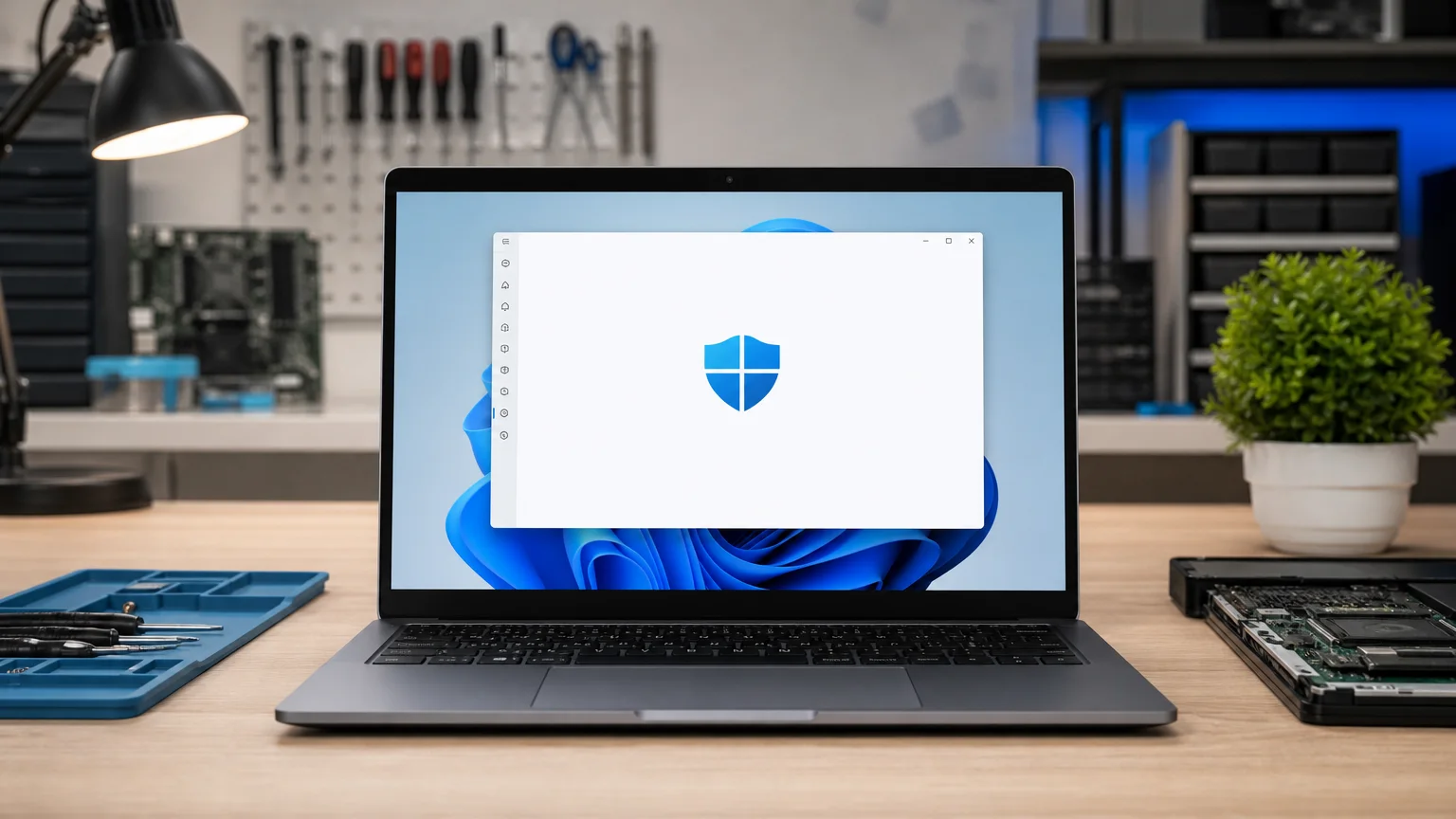
כאשר Windows Security לא נפתח, מופיע מסך ריק או מתקבלת הודעה שהאפליקציה אינה זמינה, לא כדאי להתחיל מיד בשינויי מדיניות, מחיקת רכיבי מערכת או השבתת אנטי-וירוס. Windows Security הוא ממשק שמרכז כמה שכבות הגנה, ובהן Microsoft Defender, חומת האש, הגנה בזמן אמת ואפשרויות אבטחה נוספות. התקלה יכולה להיות נקודתית באפליקציה, אך היא עלולה גם להצביע על שירות מערכת שהופסק, עדכון שנכשל, תוכנת אבטחה מתנגשת או פגיעה בקבצי Windows.
המדריך הבא מציע סדר בדיקות מדורג וזהיר. המטרה אינה לעקוף הגנות אלא להבין מה לא עובד, לתעד הודעות שגיאה ולהחזיר את המערכת למצב תקין בלי לסכן קבצים או מידע.
מה לבדוק לפני שמנסים לתקן
ראשית, שימו לב לתסמין המדויק: האם החלון אינו נפתח כלל, נסגר מיד, מציג מסך לבן, או מציג הודעה כמו “Your IT administrator has limited access”? גם ההקשר חשוב. אם התקלה התחילה לאחר עדכון, התקנת אנטי-וירוס, שינוי הרשאות או ניקוי מערכת, כדאי לרשום זאת לפני ביצוע פעולות נוספות.
- בצעו הפעלה מחדש רגילה של המחשב. לעיתים שירותי אבטחה נתקעים לאחר עדכון או שינוי מערכת ומסתדרים לאחר אתחול.
- ודאו שאתם מחוברים לחשבון בעל הרשאות מנהל, במיוחד אם Windows מבקש אישור לשינויי מערכת.
- אל תורידו “תיקון” או קובץ DLL מאתר אקראי. קבצים כאלה עלולים להיות מזויפים או נגועים.
- אל תשביתו את Microsoft Defender, את חומת האש או שירותים אחרים רק כדי לבדוק אם החלון ייפתח.
- אם קיימים קבצים חשובים, ודאו שיש גיבוי עדכני לפני פעולות מתקדמות. אפשר להיעזר גם במדריך גיבוי 3-2-1 למחשב כדי לבדוק שהגיבוי באמת ניתן לשחזור.
אם במקביל מופיעים קבצים מוצפנים, חלונות כופר, תוכנות לא מוכרות או פעילות חריגה, עצרו את השימוש ככל האפשר ונתקו את המחשב מהרשת. במקרה כזה מדובר כבר בחשד לאירוע אבטחה, ולא רק בתקלה בממשק Windows Security. מידע נוסף על צעדים ראשונים מופיע במדריך בנושא חשד לכופרה במחשב.
Windows Security לא נפתח: בדיקות שירותים ועדכונים
אחד הגורמים הנפוצים הוא שירות מערכת שאינו פועל כראוי. כדי לבדוק זאת, לחצו על מקשי Windows ו-R, הקלידו services.msc ואשרו. בחלון השירותים חפשו שירותים הקשורים לאבטחה, כגון Security Center, וכן שירותים של Microsoft Defender אם הם מופיעים במערכת. אין לשנות את סוג האתחול באופן אקראי. בדקו בעיקר אם השירות נעצר, ואם הפעלה מחדש שלו מחזירה את הממשק.
בחלק מגרסאות Windows שמות השירותים וההרשאות עשויים להשתנות. אם מופיעה הודעה שאין אפשרות להפעיל את השירות, אם הוא חוזר להיעצר מיד, או אם אין גישה לאפשרויות הללו — אל תנסו לקחת בעלות על קבצי מערכת או למחוק מפתחות רישום ללא אבחון. פעולות כאלה עלולות להעמיק את התקלה.
בדיקת Windows Update
פתחו את הגדרות > Windows Update ובדקו אם קיימים עדכונים ממתינים, שגיאה בהתקנה או צורך בהפעלה מחדש. רכיב Windows Security תלוי במרכיבי מערכת ובעדכוני אבטחה, ולכן עדכון תקוע עלול לגרום לאפליקציה להיפתח באופן חלקי או לא להיפתח כלל.
אם גם Windows Update אינו עובד, אל תאפסו את המחשב מיד. כדאי להתחיל בבדיקות הבטוחות המפורטות במדריך Windows Update לא עובד. כאשר קיימת שגיאת קוד, שמרו צילום מסך או את הקוד המדויק במקום להסתמך על זיכרון.
אנטי-וירוס, מדיניות מערכת וקבצים פגומים
התקנה של תוכנת אבטחה חיצונית אינה בהכרח בעיה, אך שתי מערכות הגנה שפועלות במקביל עלולות לשנות את ההתנהגות של Defender או להציג ממשק שונה. בדקו בהגדרות > אפליקציות > אפליקציות מותקנות אם מותקנת תוכנת אבטחה שאינכם מזהים או תוכנה שהותקנה בסמוך לתחילת התקלה. אל תמחקו תוכנת אבטחה באמצע בדיקה אם אינכם יודעים איזו הגנה פעילה כרגע. לפני הסרה, בדקו שיש דרך בטוחה להחזיר הגנה פעילה.
במחשב ארגוני, Windows Security עשוי להיות מוגבל באמצעות מדיניות של הארגון. הודעות על מנהל מערכת, הגישה מוגבלת או אפשרות שאינה זמינה אינן בהכרח סימן לנוזקה. במקרה כזה יש לפנות למנהל המחשוב ולא לשנות מדיניות מקומית או את הרישום כדי “לעקוף” את ההגבלה.
בדיקת שלמות קבצי Windows
אם אין תוכנת אבטחה מתנגשת והבעיה נמשכת, אפשר לבדוק את קבצי המערכת באמצעות כלים מובנים. פתחו את Terminal או שורת הפקודה כמנהל והריצו תחילה:
sfc /scannow
הבדיקה עשויה להימשך זמן מה. אין לסגור את החלון בכוח ואין להפעיל כמה בדיקות במקביל. אם הכלי מדווח שלא הצליח לתקן את כל הקבצים, אפשר לשקול בדיקת DISM, אך חשוב להעתיק את הפקודה במדויק ולוודא שיש חיבור אינטרנט יציב. במחשב שמציג שגיאות נוספות, קריסות, מסך כחול או בעיות עדכון, כדאי לתעד את כל הפלט ולא לבצע רצף פקודות אקראי.
אפשרות נוספת היא איפוס או תיקון של אפליקציית Windows Security דרך הגדרות האפליקציות, אם האפשרות זמינה בגרסת Windows שלכם. פעולה זו אינה אמורה למחוק את הקבצים האישיים, אך עדיין מומלץ ליצור נקודת שחזור או גיבוי לפני שינוי משמעותי.
מתי להפסיק את האבחון ולפנות לטכנאי
פנו לטכנאי אם Windows Security לא נפתח גם לאחר הפעלה מחדש, עדכונים ובדיקות בסיסיות; אם שירותי האבטחה נעצרים מיד; אם קיימות הודעות על הרשאות שנחסמו; או אם כלים כמו SFC ו-DISM מדווחים על נזק שאינו ניתן לתיקון. כדאי לפנות לעזרה גם כאשר התקלה מלווה באיטיות חריגה, חלונות קופצים, תוכנות לא מוכרות, קריסות או שינויי סיסמה שלא ביצעתם.
אל תמסרו סיסמאות, קודי אימות או מפתח שחזור לגורם שאינו אמין. אם המחשב שייך לעסק, חשוב לערב את מנהל המחשוב לפני הסרת תוכנות או שינוי מדיניות. הכנת תיאור מסודר של הבעיה, צילום הודעת השגיאה ורשימת השינויים האחרונים יקצרו את זמן האבחון וימנעו פעולות מיותרות.
במקרים שבהם נדרש אבחון מקצועי של Windows, שירותי אבטחה או נזק אפשרי לקבצי מערכת, אפשר לפנות לשירותי המחשבים של יקיר המחשבים. עדיף לתקן את מקור התקלה ולוודא שההגנות פעילות, במקום להשאיר את המחשב ללא אבטחה רק מפני שהממשק אינו נפתח.
