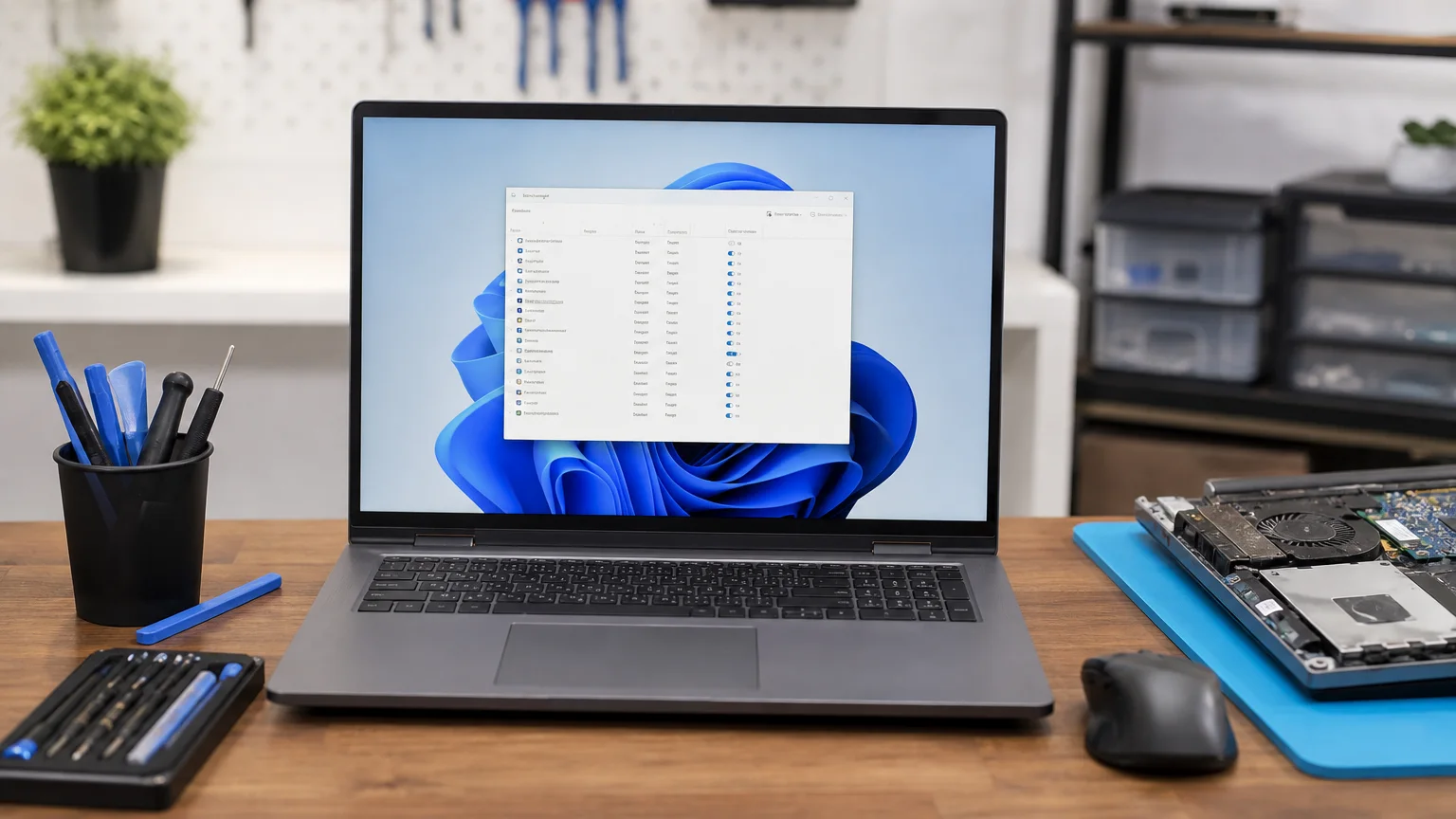
כאשר המחשב נדלק אבל חולפות דקות עד שאפשר לעבוד, אחת הבדיקות הראשונות שכדאי לבצע היא רשימת היישומים שנפתחים יחד עם Windows. תוכנות רבות מוסיפות לעצמן הפעלה אוטומטית: כלי סנכרון, מנהלי עדכונים, תוכנות שיחות, משגרי משחקים, כלי יצרן ולעיתים גם תוכנות שאינן נחוצות כלל.
המטרה אינה להשבית כמה שיותר פריטים. השבתה לא נכונה עלולה לגרום לכך ש-Wi-Fi, משטח מגע, מקשי קיצור, גיבוי או הגנת אבטחה לא יעבדו כמצופה. לכן חשוב לבדוק כל רכיב לפי השם, היצרן והתפקיד שלו, לבצע שינוי מדורג ולבחון את התוצאה לאחר הפעלה מחדש.
לפני שמתחילים: האם באמת מדובר באתחול איטי?
ראשית, כדאי להבדיל בין כמה תסמינים שנראים דומים:
- Windows עצמו עולה לאט: מופיע מסך טעינה ממושך לפני שמגיעים לשולחן העבודה. הסיבה יכולה להיות כונן איטי, עדכונים, שגיאות מערכת או בעיית חומרה.
- שולחן העבודה מופיע אך המחשב לא מגיב: לרוב כמה תוכנות ושירותים נטענים במקביל וצורכים מעבד, זיכרון או פעילות דיסק.
- תוכנה מסוימת נפתחת לבד: ייתכן שמדובר בהגדרה בתוך התוכנה עצמה ולא ברשימת האתחול של Windows.
- האתחול נעשה איטי לאחרונה: כדאי לבדוק אם הותקנה תוכנה חדשה, אם נוסף עדכון או אם הכונן מתקרב לקצה חייו.
אם יש גם קפיאות, רעשים חריגים, מסך כחול או כיבויים, אל תסתפקו בהשבתת יישומי Startup. במצב כזה מומלץ לבדוק גם את הכונן והחומרה. אפשר להתחיל במדריך בדיקת תקינות כונן SSD וקריאת SMART, במיוחד לפני שינויי מערכת משמעותיים.
בדיקת תוכניות הפעלה אוטומטית Windows דרך מנהל המשימות
ב-Windows 10 וב-Windows 11 אפשר לבצע את הבדיקה הראשונית דרך מנהל המשימות, בלי להתקין תוכנה חיצונית:
- לחצו על Ctrl+Shift+Esc כדי לפתוח את מנהל המשימות.
- אם מוצגת תצוגה מצומצמת, לחצו על פרטים נוספים.
- עברו אל יישומי אתחול או Startup apps.
- בדקו את העמודות: שם, מפרסם, מצב והשפעת האתחול.
- מיינו לפי השפעת האתחול כדי לזהות פריטים שצורכים משאבים בזמן הכניסה למערכת.
העמודה של השפעת האתחול היא אינדיקציה שימושית, אך אינה אבחון מלא. תוכנה שמופיעה עם השפעה גבוהה אינה בהכרח מיותרת, ותוכנה שמופיעה עם השפעה נמוכה אינה בהכרח בטוחה להשבתה. יש לבחון גם מי היצרן ומה התפקיד של היישום.
איך לפרש את הרשימה?
- יישומים מוכרים שאינם נחוצים מיד: משגרי משחקים, תוכנות פגישות, נגני מוזיקה או כלי עדכון עשויים להיות מועמדים להשבתה, אם אינכם צריכים אותם עם הכניסה ל-Windows.
- כלי סנכרון וגיבוי: אל תשביתו אוטומטית את OneDrive, תוכנת גיבוי או כלי סנכרון אחר. בדקו קודם אם הקבצים או הגיבויים תלויים בהפעלה שלהם.
- רכיבי אבטחה: אין להשבית אנטי-וירוס, Windows Security או רכיבים של תוכנת הגנה רק כדי לקצר את האתחול.
- רכיבי יצרן ודרייברים: פריטים הקשורים ל-Intel, AMD, NVIDIA, Realtek, Synaptics, לוח המגע, הקול או מקשי הפונקציה עשויים להיות נחוצים לתפעול תקין.
- שם לא מוכר או מפרסם ריק: זהו סימן לבדיקה נוספת, לא הוכחה שמדובר בווירוס. חפשו את מיקום הקובץ ובדקו חתימה דיגיטלית לפני שמחליטים.
השבתה בטוחה ובדיקה לאחר השינוי
השינוי עצמו פשוט: סמנו יישום שאינכם צריכים מיד לאחר ההתחברות, לחצו עליו באמצעות לחצן העכבר הימני ובחרו השבת. פעולה זו אינה מוחקת את התוכנה ואינה מונעת בדרך כלל הפעלה ידנית שלה. היא רק מונעת את העלייה האוטומטית שלה בעת הכניסה.
כדי לצמצם סיכון, עבדו בשיטה מדורגת:
- צלמו מסך או רשמו את המצב המקורי של הרשימה.
- השביתו פריט אחד או שניים בלבד.
- בצעו הפעלה מחדש מלאה, לא רק יציאה מהחשבון.
- בדקו Wi-Fi, שמע, Bluetooth, מדפסת, סנכרון, גיבוי ותוכנות עבודה.
- אם הכול תקין, אפשר להמשיך לפריט נוסף. אם נוצרה תקלה, החזירו את הפריט למצב מופעל.
אין צורך להשבית שירותי Windows דרך חלון services.msc בשלב הראשון. שירותים שונים תלויים זה בזה, ושינוי אקראי עלול לגרום לתקלות התחברות, הדפסה, עדכונים או אבטחה. אם הבעיה דורשת בדיקה של שירותים, כדאי לתעד קודם את המצב ולפעול לפי אבחון ברור.
בדיקות נוספות כאשר הרשימה אינה מסבירה את האיטיות
לעיתים מנהל המשימות אינו מציג את המקור האמיתי לעיכוב. בדקו גם את האפשרויות הבאות:
- הגדרות בתוך התוכנה: תוכנות רבות כוללות אפשרות כמו “הפעל עם Windows” או “הפעל ברקע”. ביטול מתוך התוכנה עשוי להיות נקי יותר מהשבתה חיצונית.
- מתזמן המשימות: יישום יכול להופעל דרך משימה מתוזמנת ולא להופיע באופן ברור ברשימת האתחול.
- נפח פנוי בכונן C: כונן כמעט מלא עלול להאט עדכונים, קבצים זמניים ופעולות מערכת.
- שירותי ענן וסנכרון: תיקייה גדולה או אלפי קבצים לשיתוף יכולים ליצור עומס אחרי הכניסה.
- עדכונים ותוכנות לא רצויות: אם הופיע יישום שאינכם מזהים, בדקו אותו לפני השבתה או הסרה. במקרה של חלונות קופצים והתנהגות חשודה, עיינו במדריך אבחון וירוס או תוכנה חשודה במחשב.
אם המחשב עדיין איטי באופן כללי ולא רק בזמן האתחול, ייתכן שמדובר בבעיה רחבה יותר של זיכרון, כונן, חום או תוכנות רקע. במקרה כזה אפשר לעבור על בדיקות בטוחות למחשב איטי ב-Windows.
מתי לא להמשיך לבד?
פנו לטכנאי כאשר האתחול מלווה במסך כחול, תיקון אוטומטי, אתחולים חוזרים, שגיאות כונן, קבצים שנעלמים או חוסר יכולת להיכנס למערכת. גם אם אינכם מזהים יישום חשוד, אל תמחקו קבצים מתיקיות מערכת ואל תשנו שירותים באופן אקראי.
בדיקת תוכניות הפעלה אוטומטית Windows יכולה לשפר את זמן הכניסה, אך היא אינה תחליף לאבחון חומרה או אבטחה כאשר קיימים סימני אזהרה. עבודה הדרגתית, תיעוד של כל שינוי ובדיקה לאחר הפעלה מחדש מאפשרים לשפר את האתחול בלי להמר על יציבות המחשב.
