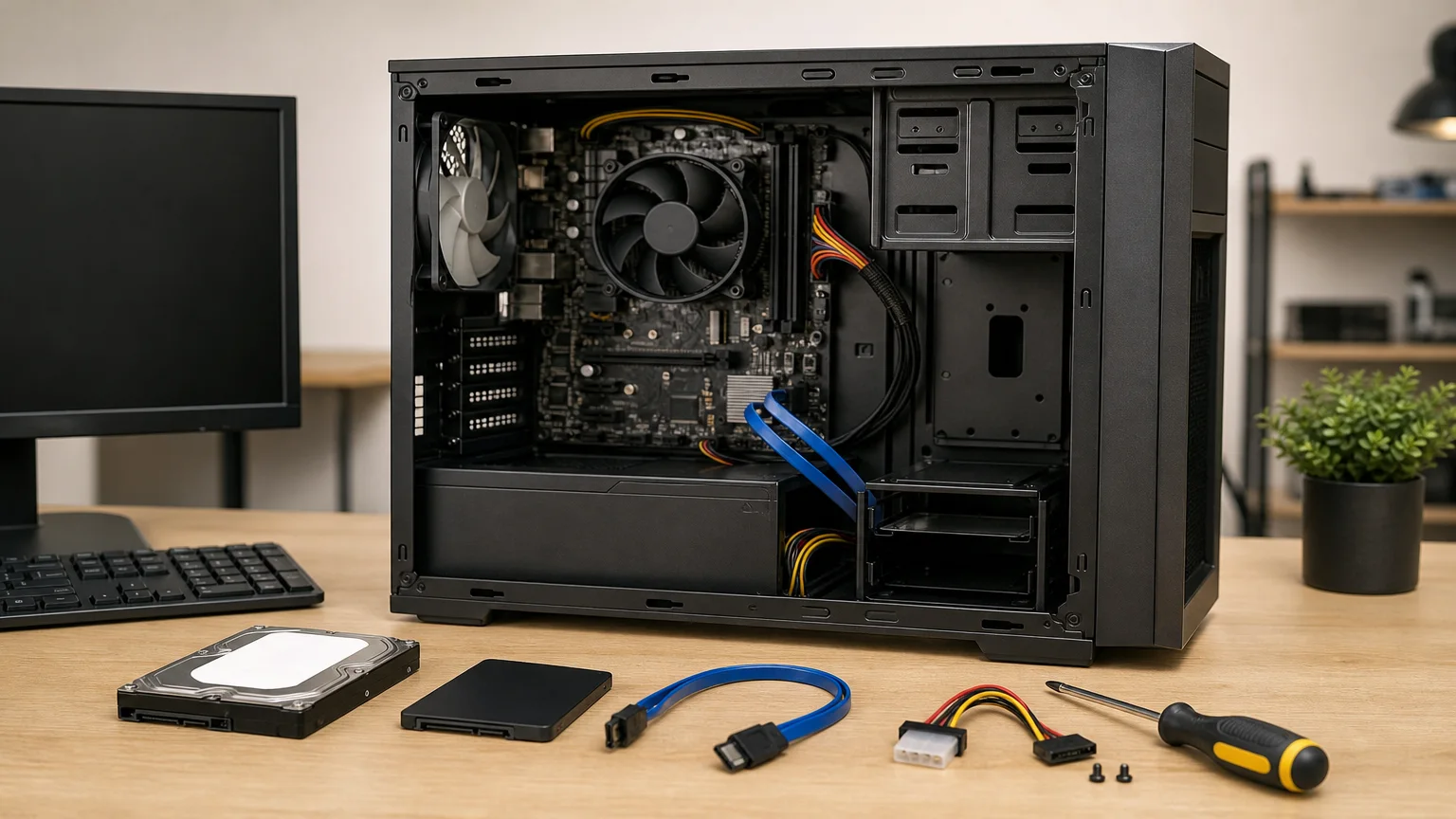
הוספתם כונן SSD או HDD למחשב, אבל הוא לא מופיע בסייר הקבצים? לא תמיד מדובר בכונן תקול. לעיתים הכונן מחובר אך עדיין לא זוהה ב-BIOS, ולעיתים Windows מזהה אותו אך לא הקצה לו אות כונן או מחיצה. במקרים אחרים, חיבור לא מתאים, הגדרה בלוח האם או מתאם M.2 שאינו תואם עלולים לגרום לתקלה.
במדריך הזה נתקדם לפי שכבות: תחילה בדיקות בטיחות וחיבור, אחר כך BIOS, ולבסוף ניהול הדיסקים ב-Windows. חשוב במיוחד לא לבחור באפשרות אתחול או פירמוט לפני שמוודאים שהכונן חדש וריק. אם יש עליו מידע חשוב, עצרו לפני כל פעולה שעלולה לשנות את מבנה המחיצות.
המחשב לא מזהה כונן פנימי נוסף: בדיקות חיבור בסיסיות
לפני שינוי הגדרות, כבו את המחשב לחלוטין ונתקו את כבל החשמל. במחשב נייד יש לפעול לפי הוראות היצרן, ובמקרה של סוללה פנימית עדיף לא לפתוח את המחשב ללא ניסיון מתאים. במחשב שולחני, אל תעבדו כשהמחשב מחובר לחשמל, והימנעו ממגע מיותר ברכיבים.
כונן SATA בגודל 2.5 או 3.5 אינץ׳
- ודאו שכבל הנתונים מחובר היטב גם לכונן וגם ליציאת SATA בלוח האם.
- בדקו שכבל החשמל של הכונן מחובר מספק הכוח.
- נסו כבל SATA אחר ויציאת SATA אחרת, אך זכרו שבחלק מלוחות האם יציאות מסוימות מושבתות כאשר משתמשים בחריץ M.2 מסוים.
- ב-HDD, הקשיבו אם הכונן מסתובב. רעשים חריגים, נקישות חוזרות או ניסיון התנעה ללא זיהוי מצדיקים עצירה ובדיקה מקצועית.
כונן M.2
כונני M.2 נראים דומים, אך אינם בהכרח משתמשים באותו ממשק. יש כונני M.2 מסוג NVMe המבוססים על PCIe, ולעומתם כונני M.2 SATA. לא כל חריץ M.2 תומך בשני הסוגים. בדקו במפרט לוח האם או המחשב הנייד איזה סוג נתמך, ואם החריץ תומך באורך הכונן.
ודאו שהכונן הוכנס בזווית המתאימה, יושב עד הסוף ומקובע בבורג. אין להפעיל כוח; מחבר M.2 עדין, והתקנה עקומה עלולה לגרום נזק לכונן או לחריץ.
בדיקה ב-BIOS או ב-UEFI
אם Windows אינו מציג את הכונן, חשוב לבדוק אם ה-BIOS או ה-UEFI מזהים אותו בכלל. הפעילו את המחשב והיכנסו למסך ההגדרות באמצעות המקש שמופיע בתחילת האתחול, לרוב Delete, F2 או מקש אחר בהתאם ליצרן.
חפשו תפריטים כמו Storage, NVMe Configuration, SATA Information או רשימת התקני אחסון. השם המדויק משתנה בין לוחות אם ומחשבים. אם הכונן מופיע שם, סביר שהחיבור הפיזי תקין והבדיקה צריכה להמשיך בתוך Windows. אם הוא אינו מופיע, התמקדו בחיבור, בתאימות, ביציאת SATA, בחריץ M.2 או בתקלה בכונן עצמו.
אל תשנו מצב SATA מ-AHCI ל-RAID או להפך רק כדי לנסות לפתור את הבעיה. שינוי כזה עלול למנוע מ-Windows לעלות, במיוחד אם המערכת הותקנה במצב מסוים. גם עדכון BIOS אינו צעד ראשון במקרה כזה. הוא עשוי להיות רלוונטי רק כאשר קיימת בעיית תאימות מתועדת לדגם הלוח או לכונן, ולאחר הכנה וגיבוי מתאימים. אפשר לקרוא עוד על הסיכונים וההכנות בעמוד המדריך לעדכון BIOS.
הכונן מופיע ב-Windows אך לא בסייר הקבצים
כאשר הכונן מזוהה ב-BIOS, פתחו את ניהול הדיסקים: לחצו לחיצה ימנית על כפתור התחל ובחרו Disk Management, או חפשו “צור ופרמט מחיצות בדיסק הקשיח”. המתינו עד שכל הדיסקים ייטענו ובדקו את המספר, הנפח והמצב של הכונן. השוו אותם למפרט הכונן, אך שימו לב שנפח שמוצג ב-Windows עשוי להיות מעט קטן מהנפח המסחרי.
מצבים נפוצים בניהול הדיסקים
- Unallocated: שטח שלא הוקצתה בו מחיצה. אם זה כונן חדש וריק, אפשר ליצור New Simple Volume, לבחור מערכת קבצים ולהקצות אות. אם קיים מידע בכונן, אל תיצרו מחיצה לפני בדיקה מקצועית.
- Offline: לחיצה ימנית על תווית הדיסק עשויה לאפשר בחירה ב-Online. יש לבדוק שאין סיבה הקשורה להתנגשות חתימות או למדיניות אחסון.
- מחיצה ללא אות כונן: אם המחיצה תקינה והכונן אינו מכיל מערכת הפעלה, ניתן להוסיף אות כונן דרך האפשרות Change Drive Letter and Paths.
- Not Initialized: בכונן חדש וריק ייתכן שתידרשו לבחור GPT או MBR. במחשבים מודרניים ובכוננים גדולים GPT הוא בדרך כלל הבחירה המתאימה, אך לא מאתחלים כונן שמכיל מידע בלי להבין את המשמעות.
- RAW: מערכת הקבצים אינה מזוהה. אין לפרמט אוטומטית, גם אם Windows מציג הודעה המציעה זאת.
אם מופיע מצב RAW, הודעת פירמוט, מחיצה שנעלמה או קבצים שלא נפתחים, עברו למדריך כונן RAW ב-Windows ופעלו בזהירות. במקרה של מידע חשוב, עדיף להימנע מהעתקות חוזרות, מתיקוני מערכת אגרסיביים ומניסיונות “תיקון” ללא גיבוי.
מתי מדובר בכונן תקול ומתי צריך טכנאי?
חשד לתקלה בכונן עולה כאשר הוא אינו מזוהה גם לאחר החלפת כבל או יציאה, נעלם לסירוגין, גורם לקפיאות, מופיע בנפח שגוי או משמיע רעשים חריגים. ב-SSD ייתכן שלא יהיו סימנים קוליים כלל, ולכן היעדר רעש אינו מוכיח שהכונן תקין.
אל תפתחו כונן קשיח, אל תנסו לחבר אותו שוב ושוב אם הוא משמיע נקישות, ואל תבצעו פירמוט או אתחול כאשר קיימים עליו קבצים חשובים. במצב כזה טכנאי יכול לבדוק את הכונן בסביבה מבוקרת, להפריד בין תקלה בחיבור לבין תקלה בכונן ולבחור אם נדרש שחזור מידע. מידע נוסף בנושא נמצא בעמוד שחזור מידע וגיבוי קבצים.
אם הכונן חדש וריק, ה-BIOS מזהה אותו וניהול הדיסקים מציג שטח לא מוקצה, בדרך כלל מדובר בהשלמת הגדרה ולא בתקלה. לעומת זאת, אם הכונן מכיל מידע או שהזיהוי אינו יציב, עצירה בזמן עשויה למנוע החמרה ואובדן נתונים.
סיכום בדיקה קצר
- כבו את המחשב ובדקו חיבור חשמל, SATA או התקנת M.2.
- ודאו תאימות בין סוג הכונן לחריץ וללוח האם.
- בדקו אם הכונן מופיע ב-BIOS או ב-UEFI.
- אם כן, פתחו את ניהול הדיסקים ובדקו את מצבו ואת אות הכונן.
- אל תאתחלו, תיצרו מחיצה או תפרמטו כונן שמכיל מידע בלי לוודא שהפעולה בטוחה.
- כאשר יש רעשים, ניתוקים, RAW או מידע חשוב — הפסיקו ניסויים ופנו לטכנאי.
