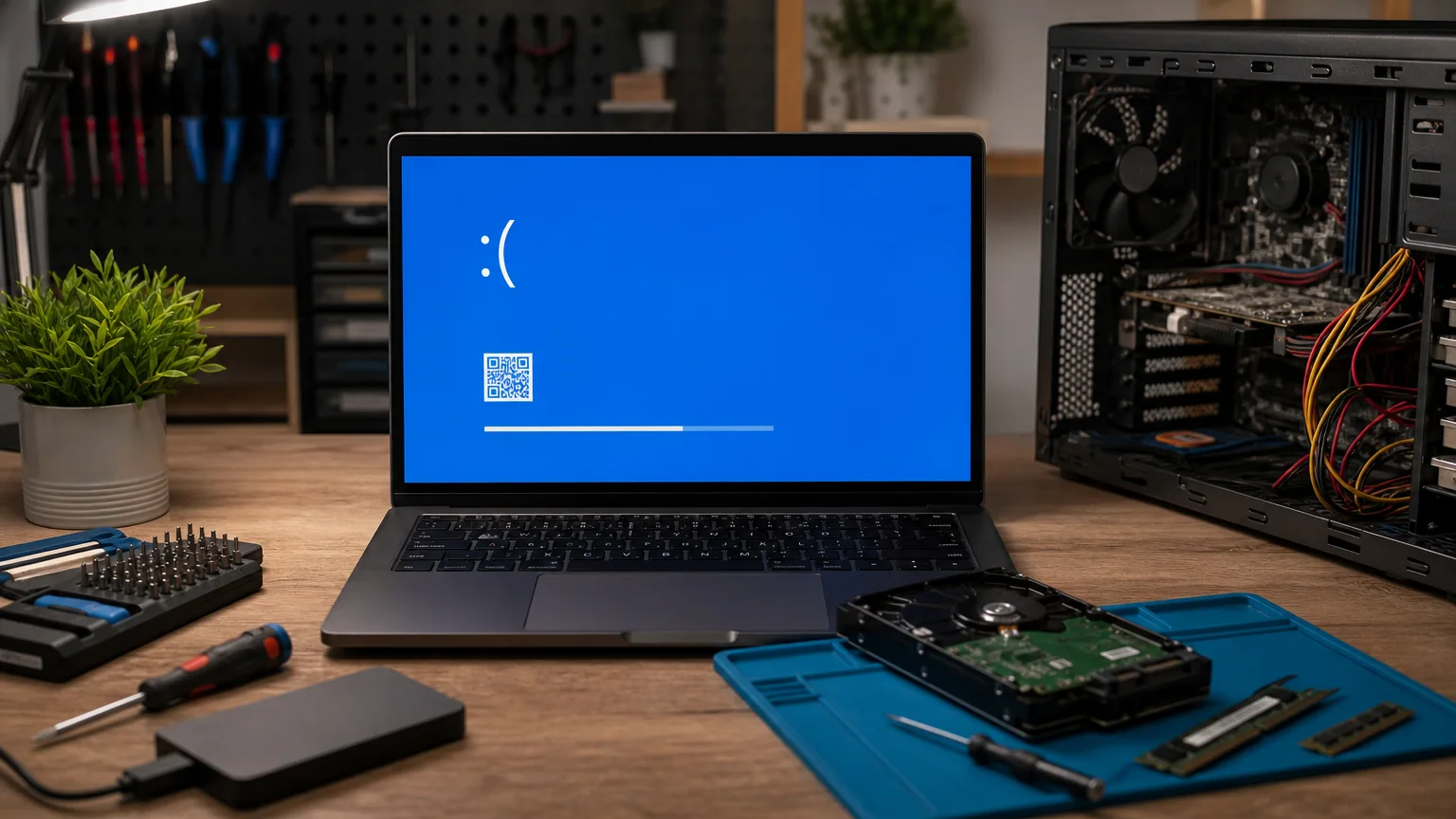
מסך כחול אחרי עדכון Windows הוא סימן לכך שהמערכת נתקלה בשגיאה חמורה ולא הצליחה להמשיך לעבוד בבטחה. לפעמים הסיבה היא עדכון מערכת בעייתי, לפעמים מנהל התקן שאינו מתאים לגרסה החדשה, ובמקרים אחרים העדכון רק חשף בעיית חומרה שהייתה קיימת קודם.
העובדה שהתקלה הופיעה מיד לאחר עדכון היא רמז חשוב, אך היא אינה הוכחה חד-משמעית. לפני שמבצעים איפוס, מוחקים מחיצות או קונים זיכרון חדש, כדאי לעבוד לפי סדר אבחון מסודר ולשמור את המידע החשוב.
מה לתעד לפני שמנסים לתקן
במסך הכחול מופיעים בדרך כלל שם שגיאה וקוד, למשל CRITICAL_PROCESS_DIED, MEMORY_MANAGEMENT, IRQL_NOT_LESS_OR_EQUAL או שם של קובץ עם סיומת .sys. צלמו את המסך בטלפון או רשמו את הפרטים. גם אם המחשב מופעל מחדש במהירות, התיעוד עשוי לסייע בהמשך.
- מתי התחילה התקלה: מיד לאחר ההפעלה, בזמן כניסה לחשבון או בעת הפעלת תוכנה מסוימת?
- איזה עדכון הותקן לאחרונה, ומתי?
- האם חובר ציוד חדש, כגון מדפסת, תחנת עגינה, כרטיס מסך או התקן USB?
- האם הקריסה חוזרת בכל הפעלה או רק בעומס, במשחקים ובשיחות וידאו?
- האם מופיעים רעשים חריגים, התחממות, קפיאות או אתחולים גם בלי מסך כחול?
אם Windows עדיין עולה, גבו תחילה מסמכים, תמונות וקבצים עסקיים. אין לבצע פעולות תיקון אגרסיביות לפני שמוודאים שהמידע החשוב קיים גם במקום נוסף. אפשר להיעזר גם במדריך גיבוי 3-2-1 למחשב כדי לבדוק אם הגיבוי באמת ניתן לשחזור.
בדיקת היסטוריית העדכונים והסרת עדכון חשוד
פתחו את Settings > Windows Update > Update history ובדקו איזה עדכון הותקן בסמוך להופעת הקריסה. שימו לב במיוחד לעדכוני איכות, עדכוני תכונות ועדכוני מנהלי התקנים.
אם התקלה החלה מיד לאחר עדכון מסוים והמחשב יציב לפני התקנתו, ניתן לבדוק את האפשרות להסיר את העדכון דרך היסטוריית העדכונים. יש לבצע זאת בזהירות, משום שלא כל עדכון ניתן להסרה, והסרתו עלולה להחזיר את המחשב למצב פחות מוגן.
אם Windows אינו מצליח לעלות באופן רגיל, נסו להיכנס לסביבת השחזור: לאחר מספר כשלי אתחול Windows עשוי להציג אפשרויות תיקון. משם אפשר לבחור בפתרון בעיות, אפשרויות מתקדמות ולאחר מכן הסרת עדכונים או שחזור מערכת, בהתאם למה שזמין במחשב.
אין לבחור מיד באפשרות Reset this PC. איפוס עלול להסיר תוכנות, לשנות הגדרות ולסבך את שחזור הקבצים, גם כאשר קיימת דרך פשוטה יותר לתיקון.
איך לבדוק אם הבעיה היא דרייבר
דרייבר לא תואם הוא גורם נפוץ לקריסות לאחר עדכון Windows. העדכון משנה רכיבי מערכת, ולעיתים מנהל התקן ישן של כרטיס מסך, שבב אחסון, רשת, שמע או תחנת עגינה אינו מסתדר עם השינוי.
אם המחשב עולה, פתחו את Device Manager וחפשו סימן אזהרה ליד רכיב. בדקו במיוחד רכיבים שעודכנו לאחרונה. בכרטיסייה Driver אפשר לבדוק את גרסת הדרייבר, את תאריך ההתקנה, ולעיתים להשתמש באפשרות Roll Back Driver כדי לחזור לגרסה הקודמת.
- אם הקריסה מתרחשת בעת צפייה בווידאו או משחקים, בדקו את דרייבר כרטיס המסך.
- אם היא מופיעה בחיבור או ניתוק התקנים, בדקו USB, Bluetooth, תחנת עגינה ודרייברי שבבים.
- אם יש כשל בעת התחברות לרשת, בדקו את דרייבר ה-Wi-Fi או Ethernet.
- אם מופיע במסך הכחול שם קובץ .sys, אין להניח אוטומטית שזה הרכיב התקול; הקובץ יכול להיות רק המקום שבו התקלה התגלתה.
עדיף להוריד דרייברים מאתר יצרן המחשב או הרכיב, ולא מתוכנות אוטומטיות שמבטיחות לעדכן את כל הדרייברים. התקנה של דרייבר לא נכון עלולה להחמיר את חוסר היציבות.
בדיקה במצב בטוח: הפרדה בין Windows לבין חומרה
מצב בטוח מפעיל את Windows עם מספר מצומצם של דרייברים ושירותים. אם המחשב יציב במצב זה אך קורס באתחול רגיל, החשד לדרייבר, שירות או תוכנה שמופעלים עם Windows מתחזק.
אפשר להיכנס למצב בטוח דרך סביבת השחזור או דרך System Configuration, אך יש להיזהר משינויים קבועים בהגדרות האתחול. במצב בטוח אפשר להסיר תוכנה או דרייבר שהותקנו לאחרונה, לבטל תוכנות אתחול ולבדוק אם הבעיה נעלמת.
אם המחשב קורס גם במצב בטוח, או קורס כבר במסך האתחול, הסבירות לבעיה כללית יותר עולה: זיכרון RAM, כונן אחסון, התחממות, ספק כוח או לוח אם. במקרה כזה אין טעם להמשיך ולהסיר תוכנות באופן אקראי.
אם Windows אינו עולה במצב בטוח, אפשר לקרוא גם את המדריך לאבחון Windows שלא עולה במצב בטוח.
מתי לחשוד בחומרה ולא רק בעדכון
עדכון מערכת יכול להיות רק הטריגר האחרון לתקלה ברכיב שכבר התחיל להיחלש. חשד לחומרה מתחזק כאשר יש אחד או יותר מהסימנים הבאים:
- מסכי כחול שונים, ללא קוד קבוע.
- קפיאות ואתחולים גם לפני העדכון או בזמן עומס.
- שגיאות זיכרון, קבצים שנפגמו או תוכנות שנסגרות ללא סיבה.
- כונן שאינו מזוהה, איטיות חריגה או הודעות שגיאה בעת פתיחת קבצים.
- התחממות גבוהה, מאוורר רועש או כיבוי בזמן משחקים ועבודה מאומצת.
אפשר להריץ בדיקת זיכרון של Windows ולבדוק את מצב הכונן באמצעות כלי היצרן, אך תוצאה תקינה בבדיקה אחת אינה שוללת לחלוטין תקלה. בדיקת חומרה רצינית עשויה לדרוש בדיקה עם רכיב חלופי, תוכנת אבחון ייעודית או בדיקה במעבדה.
מתי להפסיק את האבחון העצמי ולפנות לטכנאי
מומלץ לפנות לטכנאי כאשר המחשב נכנס ללולאת אתחול, קורס שוב ושוב, אינו עולה גם לאחר שחזור, או כאשר יש חשש לכונן תקול ולמידע חשוב שלא גובה. גם במקרה של הצפנת BitLocker, אין לבצע איפוס לפני שמוודאים שיש גישה למפתח השחזור.
טכנאי יכול לאסוף קובצי dump, לבדוק את אירועי המערכת, להשוות בין גרסאות דרייברים, לבדוק RAM ואחסון ולנסות לשחזר את סביבת העבודה בלי למחוק את הקבצים. כדאי למסור לו את צילום המסך הכחול, מועד העדכון ורשימת הפעולות שכבר בוצעו.
העיקרון החשוב הוא לא להחליף רכיבים ולא לפרמט רק בגלל שהתזמון מצביע על עדכון. אבחון לפי קוד השגיאה, מצב בטוח, היסטוריית עדכונים ובדיקות חומרה בסיסיות מאפשר בדרך כלל לצמצם את האפשרויות — ולבחור את הפתרון שפוגע הכי פחות בקבצים ובהגדרות.
צריכים עזרה עם התקלה?
המסך הכחול חוזר לאחר העדכון? אפשר לתאם טכנאי מחשבים עד הבית עם יקיר המחשבים. הביקור והבדיקה הראשונית חינם; לפני תיקון בתשלום תקבלו הסבר והצעת מחיר. השירות באזורי הכיסוי ובתיאום מראש.
