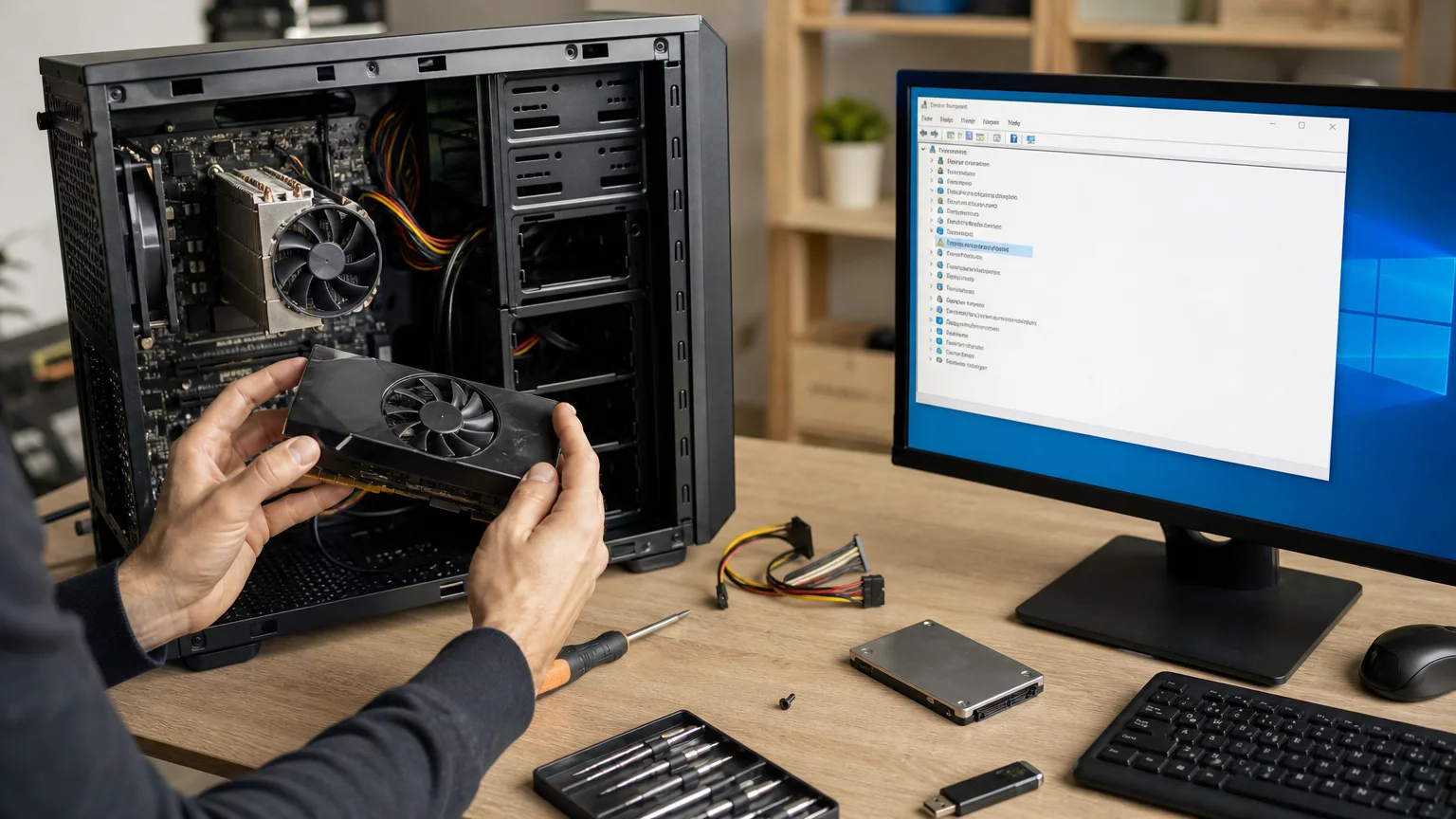
סימן קריאה צהוב ליד התקן ב-Windows עלול להיראות כמו הוכחה לכך שהרכיב התקלקל, אך בפועל אותה הודעה יכולה להיגרם מדרייבר פגום, חיבור לא יציב, עדכון מערכת, בעיית תאימות או תקלה פיזית. קוד 43 וקוד 10 הם הודעות כלליות יחסית, ולכן חשוב לא לקפוץ מיד להחלפת כרטיס, מתאם או לוח אם.
במדריך הזה נעבור על סדר בדיקות מעשי: זיהוי ההתקן, קריאת הודעת השגיאה, התקנה מחדש של מנהל ההתקן, בדיקת החיבור והצלבה עם מחשב או יציאה אחרת. המטרה היא לצמצם את האפשרויות בהדרגה, תוך שמירה על הקבצים והימנעות מפעולות שעלולות להחמיר את המצב.
מה המשמעות של קוד 43 או קוד 10?
קוד 43 במנהל ההתקנים פירושו ש-Windows עצר את ההתקן לאחר שדיווח על בעיה. המערכת אינה בהכרח יודעת לקבוע אם מקור התקלה הוא תוכנה או חומרה, ולכן ההודעה יכולה להופיע במגוון רכיבים: כרטיסי תצוגה, התקני USB, מתאמי רשת, Bluetooth, כוננים והתקנים פנימיים.
קוד 10 מופיע בדרך כלל בניסוח “This device cannot start” – ההתקן אינו יכול להתחיל. גם כאן, הסיבה יכולה להיות מנהל התקן לא מתאים, שירות מערכת שלא נטען, משאב חומרה מתנגש או רכיב שאינו מגיב כראוי. הקוד לבדו אינו מספיק כדי לקבוע שהרכיב פגום.
ראשית, פתחו את מנהל ההתקנים באמצעות חיפוש Windows, הרחיבו את הקטגוריה המתאימה ולחצו פעמיים על ההתקן. בכרטיסייה “General” קראו את הודעת הסטטוס המדויקת. בכרטיסייה “Details” אפשר לבחור ב-Hardware Ids ולזהות את היצרן והדגם, במיוחד כאשר שם ההתקן מופיע כ-Unknown Device.
שלב ראשון: בדיקות פשוטות לפני שינויי מערכת
- הפעילו מחדש את המחשב. אתחול מלא יכול לפתור מצב זמני שבו שירות או בקר לא נטען כראוי.
- נתקו וחברו מחדש התקן חיצוני. עשו זאת רק לאחר סגירת תוכנות שמשתמשות בו. בדקו גם כבל אחר ויציאת USB אחרת, אם רלוונטי.
- בדקו שינויים אחרונים. אם הבעיה התחילה מיד אחרי עדכון, התקנת תוכנה, חיבור תחנת עגינה או שינוי חומרה, זו אינדיקציה חשובה לכיוון האבחון.
- בדקו אם ההתקן מופיע ב-BIOS או ב-UEFI. אם מדובר ברכיב פנימי ואינו מזוהה כבר שם, הסבירות לבעיה ברמת Windows יורדת.
אין לפתוח מחשב נייד או שולחני כשהוא מחובר לחשמל. לפני נגיעה ברכיב פנימי יש לכבות את המחשב, לנתק את המטען או כבל החשמל ולפעול רק אם יש לכם ניסיון מתאים. בכרטיסי תצוגה, זיכרון ורכיבים המחוברים ללוח האם, חיבור לא נכון עלול לגרום נזק.
בדיקת דרייבר: הסרת התקנה, עדכון וחזרה לאחור
במקרים רבים, מנהל התקן שנפגם או אינו תואם לגרסת Windows הוא החשוד הראשון. בתוך מאפייני ההתקן פתחו את הכרטיסייה “Driver” ובדקו את תאריך וספק הדרייבר. אין להוריד קובצי דרייבר מאתרים אקראיים או מתוכנות “עדכון דרייברים” לא מוכרות.
העדיפות היא להוריד את הדרייבר מאתר יצרן המחשב או יצרן הרכיב, לפי הדגם המדויק ולפי גרסת Windows. אם הבעיה החלה לאחר עדכון, אפשר לבדוק אם הכפתור “Roll Back Driver” זמין. אם לא, ניתן לבחור “Uninstall Device”, להפעיל מחדש את המחשב ולתת ל-Windows לזהות את ההתקן מחדש.
סמנו את האפשרות למחיקת חבילת הדרייבר רק כאשר אתם יודעים שיש לכם דרך בטוחה להתקין דרייבר מתאים מחדש. בכרטיסי מסך או התקנים מורכבים, הסרה מלאה ללא הכנה עלולה להשאיר את המחשב עם תפקוד מוגבל. אם מדובר בכרטיס מסך, אפשר להיעזר גם במדריך כרטיס מסך לא מזוהה ב-Windows.
איך להבדיל בין בעיית חיבור לתקלה בחומרה?
בדיקת הצלבה היא אחת הדרכים היעילות ביותר. אם מדובר בהתקן חיצוני, נסו אותו במחשב אחר או ביציאה אחרת, עם כבל תקין. אם הבעיה נעלמת במחשב אחר, ייתכן שמקור התקלה הוא ב-Windows, ביציאה, בדרייבר או בלוח האם של המחשב המקורי. אם אותו קוד מופיע גם במחשב אחר, החשד עובר להתקן, לכבל או לספק הכוח שלו.
בהתקן פנימי, בדקו האם הוא מזוהה באופן עקבי. התקן שמופיע ונעלם, גורם לקפיאות, מתחמם מאוד או מפסיק לעבוד תחת עומס דורש בדיקה זהירה יותר. במקרה של כונן אחסון, אל תבצעו פירמוט או פעולות כתיבה לפני בדיקת מצב הכונן וגיבוי הקבצים. ניתן לקרוא על בדיקת תקינות כונן SSD ונתוני SMART לפני שממשיכים.
בהתקני USB, בדקו גם אם כל יציאות ה-USB נכשלות או רק אחת. אם כמה התקנים שונים אינם פועלים באותה יציאה, ייתכן שהבעיה היא ביציאה או בבקר USB ולא בהתקן עצמו. אם רק התקן אחד נכשל, הכבל או ההתקן הם חשודים מרכזיים.
בדיקות Windows מתקדמות יותר
לאחר בדיקת הדרייבר והחיבורים, הפעילו את Windows Update ובדקו עדכונים אופציונליים, במיוחד עדכוני דרייברים שמסומנים עבור הדגם שלכם. בדקו גם את Event Viewer: פתחו “Event Viewer”, עברו אל Windows Logs ולאחר מכן System, וחפשו אירועים בזמן שבו התקלה הופיעה. לא כל אירוע הוא הסיבה, אך שגיאות חוזרות של אותו בקר או התקן עשויות לחזק כיוון מסוים.
אם התקלה החלה לאחר שינוי תוכנה משמעותי, אפשר לשקול שחזור מערכת לנקודת שחזור קודמת. לפני כן כדאי לבדוק מה יוסר ומה יישאר, ולא להשתמש באיפוס Windows כצעד ראשון. התקנה מחדש של המערכת אינה פותרת כבל פגום, רכיב שרוף או מגע רופף, ועלולה לגרום לאובדן הגדרות וקבצים אם לא נערכים נכון.
מתי קוד 43 מצביע יותר על חומרה?
- הקוד חוזר לאחר התקנה נקייה של דרייבר רשמי.
- ההתקן נכשל גם במחשב אחר או ביציאה אחרת.
- יש ניתוקים, התחממות, ריח חרוך, רעשים חריגים או סימני נזק.
- הרכיב אינו מזוהה ב-BIOS או ב-UEFI, כאשר הוא אמור להופיע שם.
- הבעיה מתרחשת בעיקר תחת עומס, למשל במשחק, בהעברת קבצים או בעבודה ממושכת.
במצבים כאלה מומלץ לעצור ניסויים חוזרים, במיוחד אם מדובר בכונן עם מידע חשוב או ברכיב שמתחמם. טכנאי יכול לבצע בדיקת מתח, טמפרטורות, זיכרון, חיבורים ובדיקת הצלבה עם רכיב תקין, בלי להחליף חלקים על בסיס ניחוש.
מתי לפנות לטכנאי?
פנו לבדיקה מקצועית כאשר הקוד חוזר לאחר התקנה נכונה של הדרייבר, כאשר אין לכם דרך לבדוק את הרכיב במחשב אחר, או כאשר התקלה מלווה באתחולים, מסך כחול, קפיאות ואובדן מידע. אם יש חשד לכונן תקול, הקדימו גיבוי או שחזור מידע ואל תמשיכו להפעיל בדיקות שעלולות לכתוב מידע לכונן.
כדאי למסור לטכנאי את קוד השגיאה המדויק, שם ההתקן, מועד תחילת התקלה, שינויים שנעשו לאחרונה ומה כבר ניסיתם. המידע הזה מקצר את תהליך האבחון ומונע חזרה על פעולות שכבר בוצעו.
