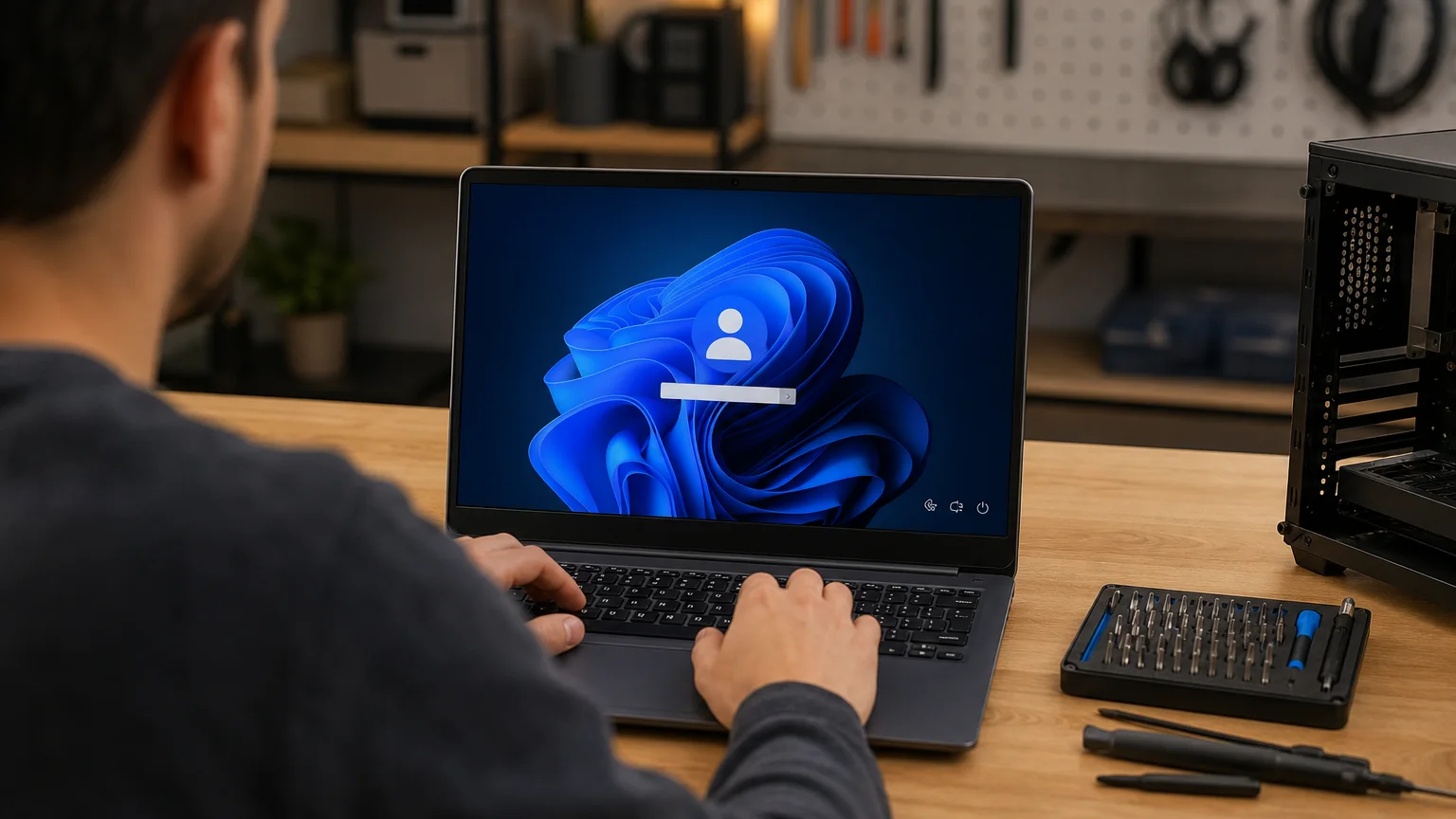
הודעת כניסה שנדחית שוב ושוב עלולה להלחיץ, במיוחד כאשר במחשב נמצאים מסמכים, תמונות או קבצים חשובים. עם זאת, ברוב המקרים אין צורך למהר לפרמט או למחוק את המשתמש. קודם צריך להבין איזה סוג חשבון מופיע במסך הכניסה, האם הבעיה היא בסיסמה או ב-PIN, והאם הדיסק מוצפן באמצעות BitLocker.
במדריך הזה נעבור על סדר בדיקות בטוח. המטרה היא לשחזר גישה בדרך הרשמית והמתאימה למחשב, תוך הימנעות מפעולות שעלולות לגרום לאובדן קבצים או לנעול אתכם מחוץ לחשבון.
שכחתי סיסמה ל-Windows: בדיקה ראשונה במסך הכניסה
לפני שמנסים לשחזר סיסמה, בדקו כמה פרטים פשוטים. ודאו שהמקלדת על שפת הקלדה נכונה, שה-Caps Lock אינו פעיל ושאין מקש תקוע. אם מופיע סמל עין ליד שדה הסיסמה, אפשר להשתמש בו כדי לראות אם הוקלד התו הנכון. במחשב נייד כדאי לבדוק גם אם Num Lock משנה את פעולת המקשים המספריים.
שימו לב למה שמופיע מתחת לשם המשתמש או בשדה הכניסה:
- כתובת דואר אלקטרוני, בדרך כלל של Outlook, Hotmail או חשבון Microsoft אחר, מצביעה לרוב על חשבון Microsoft.
- שם משתמש בלבד, ללא כתובת דואר אלקטרוני, עשוי להצביע על חשבון מקומי.
- אם Windows מבקש קוד קצר, מדובר בדרך כלל ב-PIN ולא בסיסמת החשבון.
- אם מופיעה הודעה על מפתח שחזור, ייתכן שהבעיה קשורה להצפנת BitLocker ולא לסיסמת Windows.
חשוב להבדיל בין PIN לסיסמה. ה-PIN קשור למכשיר המסוים, בעוד שסיסמת Microsoft משמשת גם לשירותים מקוונים. לחיצה על אפשרויות כניסה במסך הכניסה מאפשרת לעבור בין PIN, סיסמה, טביעת אצבע או אמצעי זיהוי אחר, אם הוגדרו מראש.
איך מזהים אם זה חשבון Microsoft או חשבון מקומי?
חשבון Microsoft
כאשר מופיעה כתובת דואר אלקטרוני, שחזור הסיסמה נעשה בדרך כלל דרך שירותי Microsoft. במסך הכניסה חפשו קישור כגון שכחתי את הסיסמה או אפשרות דומה. המחשב עשוי לבקש חיבור לאינטרנט, אימות באמצעות כתובת חלופית, הודעת SMS או אפליקציית אימות.
אם אין חיבור לרשת במסך הכניסה, התחברו ל-Wi-Fi דרך סמל הרשת בפינה. בחלק מהמחשבים אפשר גם להשתמש בכבל רשת. לאחר שינוי הסיסמה באתר הרשמי, המתינו מעט ונסו להיכנס עם הסיסמה החדשה. ודאו שהמחשב מחובר לחשבון הנכון, במיוחד אם קיימות כמה כתובות Microsoft במשפחה.
אם שכחתם גם את כתובת הדואר האלקטרוני או שאין לכם גישה לאמצעי האימות, השתמשו בתהליך שחזור החשבון של Microsoft. ייתכן שהתהליך יבקש פרטים מזהים נוספים. אין למסור סיסמאות או קודי אימות לאדם שמציע “לעקוף” את הכניסה.
חשבון מקומי
בחשבון מקומי, הסיסמה נשמרת עבור אותו מחשב ואינה מתאפסת דרך חשבון Microsoft. אם הוגדרו מראש שאלות אבטחה, עשוי להופיע קישור לאיפוס סיסמה לאחר הזנה שגויה. ענו על השאלות ובחרו סיסמה חדשה שתוכלו לזכור, בלי להשתמש בפרטים שקל לנחש.
אפשרות נוספת קיימת כאשר יש במחשב חשבון מנהל אחר. משתמש מורשה שכבר מצליח להיכנס יכול לעיתים לשנות את סיסמת החשבון המקומי דרך הגדרות המשתמשים. עם זאת, שינוי סיסמה של חשבון אינו תמיד פותר גישה לקבצים שהוצפנו בנפרד, ולכן לא כדאי לבצע שינויים נרחבים לפני שמבינים היכן נשמר המידע.
מה עושים אם הבעיה היא PIN ולא סיסמה?
אם אתם רואים שדה PIN, לחצו על שכחתי את ה-PIN, אם האפשרות זמינה. שחזור PIN דורש בדרך כלל אימות של חשבון Microsoft וחיבור לאינטרנט. לאחר האימות תוכלו להגדיר PIN חדש, בלי למחוק את הקבצים האישיים.
אם אפשרות שחזור ה-PIN אינה מופיעה, עברו לאפשרויות כניסה ובחרו בסמל הסיסמה. נסו להיכנס עם סיסמת חשבון Microsoft או עם סיסמת החשבון המקומי. לעיתים ה-PIN נכשל בגלל שינוי אבטחה, עדכון מערכת או בעיית רכיב אבטחה, בעוד שהסיסמה עצמה עדיין פועלת.
אם הבעיה אינה נפתרת, מומלץ לעיין גם במדריך קוד PIN לא עובד ב-Windows, שמסביר בדיקות נוספות בלי להתחיל באיפוס המחשב.
BitLocker: מתי אסור להמשיך בלי מפתח שחזור?
BitLocker הוא מנגנון הצפנת כונן. כאשר Windows מבקש Recovery Key, זו אינה בהכרח סיסמת הכניסה הרגילה. המפתח עשוי להיות שמור בחשבון Microsoft, בקובץ שהודפס או נשמר מראש, בכונן USB או אצל מנהל מערכת בארגון.
אל תבחרו באפשרות שמוחקת את הכונן רק מפני שאין לכם את המפתח. איפוס כזה עלול להפוך את הקבצים לבלתי נגישים. עברו ממכשיר אחר לחשבון Microsoft ובדקו אם מפתח השחזור משויך אליו. במחשב של עבודה או לימודים יש לפנות למנהל המערכת, משום שהמפתח עשוי להיות מנוהל בארגון.
אם יש סימנים לתקלה בכונן, רעשים חריגים, הודעות שגיאה או חשש שהמידע אינו מגובה, הפסיקו ניסויים. מידע נוסף על ההתנהלות הנכונה נמצא במדריך BitLocker מבקש מפתח שחזור.
מה לא לעשות כדי לא לאבד קבצים?
- אל תפרמטו את המחשב לפני שבדקתם אם קיימת אפשרות שחזור רשמית.
- אל תמחקו את מחיצת המשתמש או את תיקיית המשתמשים דרך כלי התקנה.
- אל תשתמשו בתוכנות לא מוכרות שמבטיחות “לעקוף” סיסמה. הן עלולות להכיל נוזקה או לשנות הרשאות וקבצים.
- אל תנסו שוב ושוב סיסמאות אקראיות אם החשבון מחובר למערכת ארגונית או לשירות שמפעיל נעילה.
- אל תאתחלו את המחשב במהלך פעולת שחזור, עדכון או תיקון דיסק בלי להבין מה מתבצע.
אם הצלחתם להיכנס, בצעו מיד גיבוי של הקבצים החשובים לכונן חיצוני או לשירות ענן. מומלץ לבדוק לא רק שהגיבוי קיים, אלא שגם ניתן לפתוח ממנו קובץ. אפשר להיעזר גם במדריך בדיקת גיבוי מחשב כדי לוודא שהקבצים באמת ניתנים לשחזור.
מתי צריך טכנאי מחשבים?
פנו לטכנאי כאשר אין אפשרות שחזור זמינה, כאשר BitLocker מבקש מפתח שאינו נמצא, כאשר יש כמה חשבונות וקשה לזהות מי מהם מחזיק בקבצים, או כאשר המחשב מציג סימנים לתקלה בכונן. גם אם הקבצים חשובים במיוחד, עדיף להימנע מניסיונות אקראיים ולבקש אבחון שמתחיל בשמירה על המידע.
טכנאי יכול לבדוק את מבנה החשבונות, מצב ההצפנה, תקינות הכונן ואפשרויות גיבוי, בלי להבטיח מראש שניתן לעקוף מנגנון אבטחה. אם המחשב אינו עולה כראוי או מופיעות הודעות חומרה, ייתכן שהבעיה אינה סיסמה כלל. במצב כזה כדאי לשקול בדיקה מקצועית לפני כל איפוס.
הסדר הנכון הוא פשוט: לזהות את סוג החשבון, להבדיל בין PIN לסיסמה, לבדוק אפשרות שחזור רשמית ולשמור על הכונן כפי שהוא עד שמבינים את הסיכון. כך ניתן לפתור מקרים רבים של שכחתי סיסמה ל-Windows בלי להפוך בעיית כניסה לאובדן מידע.
