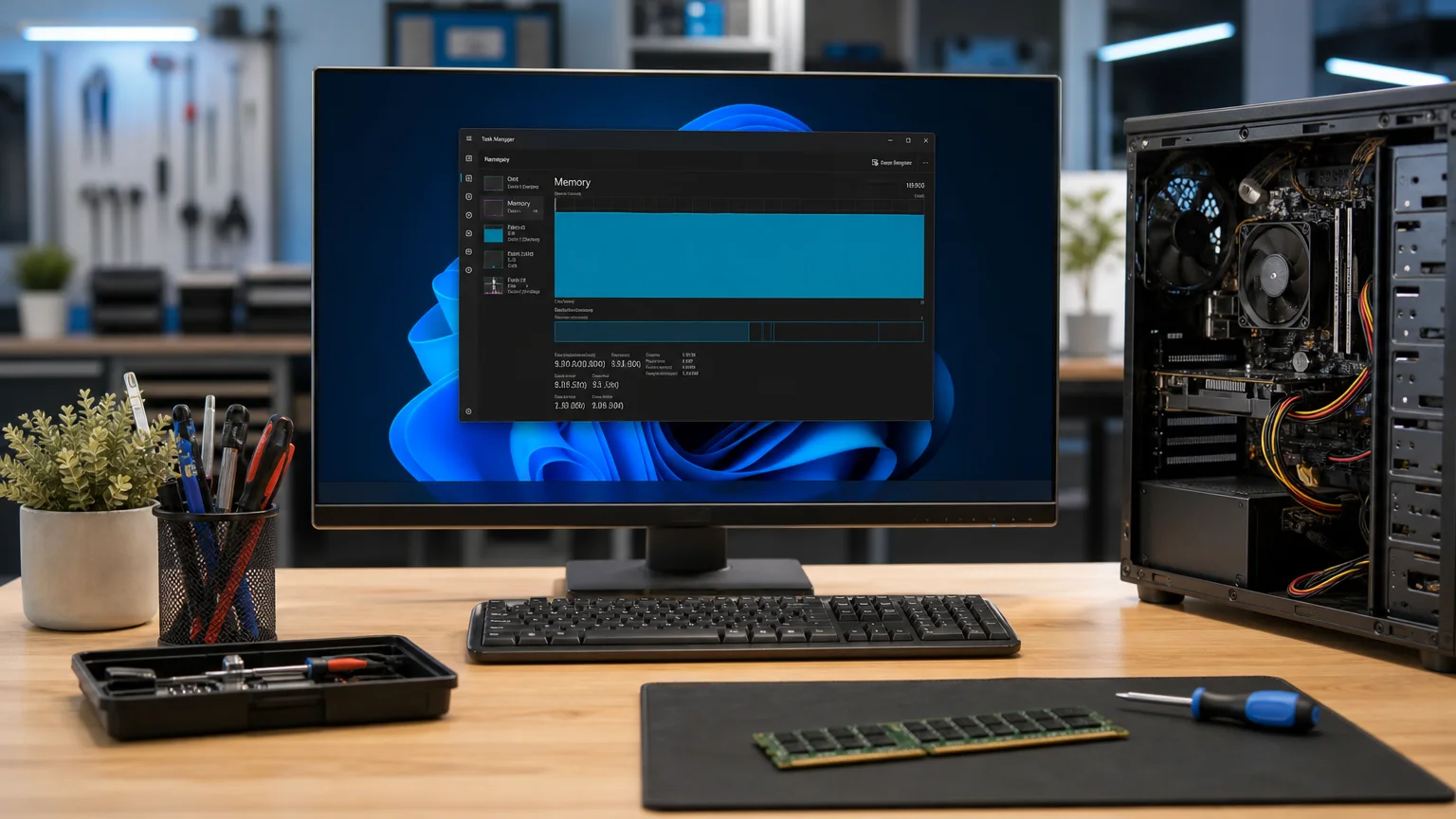
שימוש גבוה בזיכרון RAM ב-Windows אינו בהכרח תקלה. מערכת ההפעלה משתמשת בזיכרון פנוי למטמון, תוכנות מודרניות צורכות משאבים רבים, ודפדפן עם עשרות לשוניות יכול להעמיס על המחשב. עם זאת, כאשר השימוש נשאר גבוה לאורך זמן, עולה בהדרגה ללא סיבה ברורה, או מלווה באיטיות, קפיאות ומאוורר שפועל ללא הפסקה – כדאי לבצע אבחון מסודר.
המטרה היא לא רק למצוא את התהליך שצורך הכי הרבה זיכרון, אלא להבין אם מדובר בעומס רגיל, מחסור אמיתי ב-RAM, דליפת זיכרון, תוכנה לא תקינה או אפילו פעילות חשודה. אין למהר לסגור תהליכי מערכת או למחוק קבצים לפני שמבינים מה מקור הבעיה.
איך לבדוק את צריכת הזיכרון במנהל המשימות
הבדיקה הראשונה מתבצעת באמצעות מנהל המשימות של Windows:
- לחצו על Ctrl+Shift+Esc, או לחצו עם הכפתור הימני על שורת המשימות ובחרו “מנהל המשימות”.
- אם מופיעה תצוגה מצומצמת, לחצו על “פרטים נוספים”.
- עברו ללשונית תהליכים ולחצו על הכותרת “זיכרון” כדי למיין מהצריכה הגבוהה לנמוכה.
- בדקו גם את האחוז הכללי בחלק העליון ואת כמות הזיכרון הכוללת המותקנת במחשב.
חפשו תוכנה מוכרת שצורכת כמות חריגה ביחס לפעילות שלה: דפדפן עם מעט לשוניות, תוכנת עריכה שאינה בשימוש או יישום שנשאר פתוח ברקע. חשוב להמתין כמה דקות ולצפות במגמה. תהליך שמציג שימוש גבוה אך נשאר יציב עשוי להיות תקין; תהליך שהצריכה שלו גדלה בהדרגה גם כשהמחשב אינו פעיל חשוד יותר לדליפת זיכרון.
בלשונית ביצועים ניתן לראות את הזיכרון בשימוש, הזיכרון הזמין, קצב העבודה ומספר החריצים בשימוש. אם הזיכרון כמעט מלא והמערכת משתמשת רבות בקובץ ההחלפה, המחשב עלול להרגיש איטי גם כאשר המעבד אינו עמוס. מדריך כללי על מחשב איטי ובדיקות בטוחות לשיפור מהירות Windows יכול לעזור כאשר בעיית הזיכרון היא חלק מהאטה רחבה יותר.
מחסור ב-RAM או דליפת זיכרון?
מחסור אמיתי בזיכרון מופיע בדרך כלל כאשר המחשב מריץ כמה תוכנות כבדות במקביל: דפדפן, שיחות וידאו, תוכנת גרפיקה, משחק או מכונה וירטואלית. במקרה כזה, סגירת תוכנות שאינן בשימוש משפרת את המצב, והצריכה משתנה בהתאם לעומס.
דליפת זיכרון היא מצב שבו תוכנה מקצה זיכרון אך אינה משחררת אותו כראוי. התוצאה יכולה להיות עלייה איטית ומתמשכת בצריכת הזיכרון, גם כאשר המשתמש אינו מבצע פעולה חדשה. לעיתים הפעלה מחדש פותרת את התסמין באופן זמני, אך הבעיה חוזרת לאחר שעות או ימים.
כדי לבדוק זאת, רשמו את שם התהליך ואת צריכת הזיכרון שלו, צלמו את מנהל המשימות, והמתינו 15–30 דקות בלי להפעיל עומס חדש. בדקו האם המספר ממשיך לעלות. אפשר גם לסגור רק את התוכנה המזוהה, לאחר ששמרתם את העבודה, ולהפעיל אותה מחדש. אם השימוש יורד וחוזר לטפס באותה תוכנה, ייתכן שמדובר בבאג, תוסף, קובץ פגום או חוסר תאימות.
לא כל תהליך בשם לא מוכר הוא וירוס, ולא כל תהליך בשם מוכר בטוח. בדקו את מיקום הקובץ באמצעות הכפתור הימני ובחירה ב“פתח מיקום קובץ”, אך אל תמחקו אותו ידנית. אם יש חשד לנוזקה, סריקה מלאה באמצעות Windows Security או כלי אבטחה מהימן עדיפה על סגירה אקראית של תהליכים. סימנים נוספים כמו חלונות פרסומת, שינויי דפדפן או פעילות רשת לא מוכרת מצדיקים אבחון אבטחה; ניתן להיעזר במדריך על זיהוי וניקוי וירוסים במחשב.
בדיקות המשך בטוחות לפני שינוי במערכת
בדיקת תוכניות אתחול
תוכנות רבות מופעלות עם עליית Windows ונשארות ברקע. במנהל המשימות עברו ללשונית יישומי אתחול, בדקו את השפעתן, והשביתו רק תוכנות שאתם מזהים ואינכם צריכים מיד עם ההפעלה. אין להשבית רכיבי אבטחה, מנהלי התקנים או פריטי מערכת בלי להבין את תפקידם. אפשר לעבור על הנושא באמצעות צ׳קליסט לתוכניות הפעלה אוטומטית ב-Windows.
עדכונים, תוספים ומצב נקי
עדכנו את Windows, את התוכנה החשודה ואת מנהלי ההתקנים ממקורות רשמיים בלבד. בדפדפן, נסו להשבית זמנית תוספים שאינם חיוניים ובדקו אם הצריכה משתנה. אם הבעיה מופיעה רק לאחר הפעלת תוכנה מסוימת, בדקו באתר היצרן אם קיימת גרסה חדשה או תקלה מוכרת.
אפשר לבצע אתחול ולבדוק את המחשב לפני פתיחת תוכנות רבות. אם לאחר האתחול השימוש תקין אך עולה בהדרגה במהלך העבודה, הדבר מחזק חשד לתוכנה או שירות מסוים. אם השימוש גבוה כבר מיד לאחר האתחול, בדקו תוכניות רקע, שירותי סנכרון, תוכנות אבטחה ותהליכי עדכון.
בדיקת תקינות הזיכרון
זיכרון RAM פגום עלול לגרום לא רק לשימוש חריג אלא גם לקריסות, מסכים כחולים, קבצים שנפגמים ואתחולים אקראיים. ניתן להפעיל את כלי בדיקת הזיכרון של Windows, אך בדיקה תקינה אחת אינה שוללת כל תקלה. כאשר מופיעות שגיאות, קריסות חוזרות או תסמינים שאינם עקביים, כדאי להשתמש בבדיקת חומרה מסודרת. מידע נוסף נמצא במדריך על זיכרון RAM תקול וסימני אזהרה.
מתי לא לסגור תהליך ומתי לפנות לטכנאי?
אל תסיימו תהליך רק משום שהשם שלו אינו מוכר. סגירת רכיב מערכת, שירות אבטחה או תהליך של מנהל התקן עלולה לגרום לאובדן עבודה, ניתוק התקנים או חוסר יציבות. לפני סגירה, שמרו מסמכים, בדקו את שם התהליך ואת מיקום הקובץ, והעדיפו לסגור את התוכנה דרך הממשק הרגיל.
פנו לבדיקה מקצועית כאשר השימוש הגבוה חוזר לאחר אתחול, אין תהליך ברור שאחראי לעומס, המחשב קופא או מציג מסכים כחולים, מופיעות שגיאות בבדיקת הזיכרון, או שקיימת אפשרות לנוזקה. גם שדרוג RAM אינו פתרון אוטומטי: אם מדובר בדליפת זיכרון או בתקלה אחרת, הוספת זיכרון עלולה רק לדחות את הופעת התסמין.
לפני מסירת המחשב, כדאי לתעד מתי הבעיה מופיעה, אילו תוכנות פתוחות, כמה זיכרון מותקן, ומה השתנה לאחרונה. הנתונים האלה מקצרים את האבחון ומפחיתים ניסוי וטעייה. אם לאחר הבדיקות עדיין קיים שימוש גבוה בזיכרון RAM ב-Windows, טכנאי יכול לבדוק יומני מערכת, שירותים, דרייברים, חומרה ותוכנות בצורה מבוקרת – בלי להסתמך רק על סגירת תהליכים אקראית.
