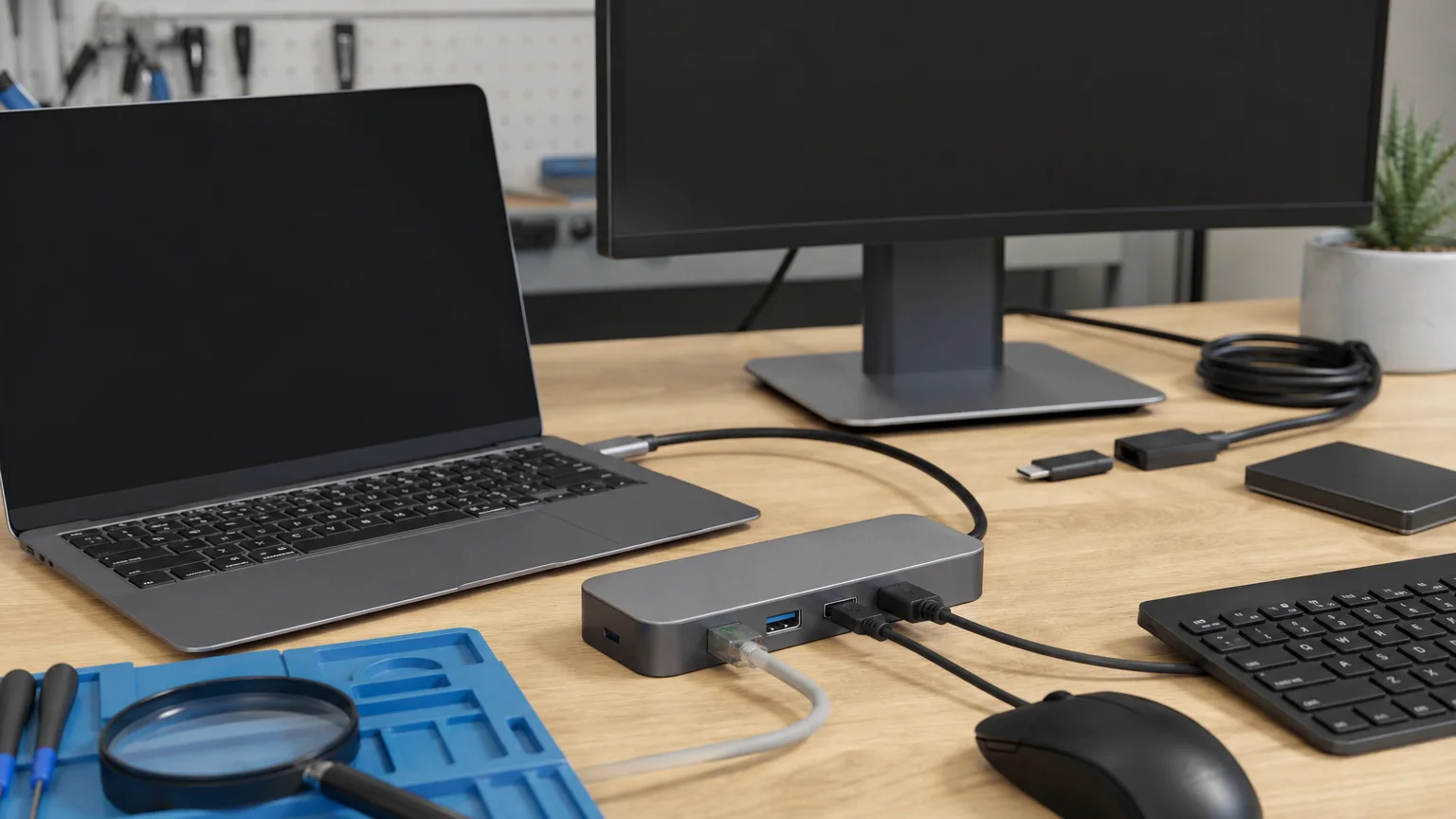
תחנת עגינה USB-C מאפשרת לחבר למחשב נייד מסך חיצוני, מקלדת, עכבר, כוננים, רשת קווית ולעיתים גם מטען, באמצעות כבל אחד. כאשר אחד הרכיבים או כולם מפסיקים לעבוד, לא תמיד מדובר בתחנה תקולה. הסיבה יכולה להיות יציאת USB-C שאינה תומכת בתצוגה, כבל שאינו מתאים, ספק כוח חלש, דרייבר שנפגע או הגדרה ב-Windows.
אם תחנת עגינה USB-C לא עובדת, מומלץ לא להחליף מיד את התחנה או את המחשב. אבחון לפי סדר עוזר להפריד בין תקלה בחשמל, בחיבור, בתאימות ובמערכת ההפעלה.
שלב ראשון: בדיקת חשמל, חיבורים ואתחול
לפני בדיקות תוכנה, התחילו מהדברים הפשוטים ביותר. נתקו את התחנה מהמחשב ומהחשמל, המתינו כחצי דקה וחברו מחדש. אם לתחנה יש ספק כוח נפרד, ודאו שהוא מחובר גם לשקע וגם לכניסה הנכונה בתחנה. נורית חיווי דולקת אינה מוכיחה שכל רכיבי התחנה פועלים, אך היעדרה עשוי להצביע על בעיית חשמל.
- בדקו שהכבל בין המחשב לתחנה מחובר עד הסוף בשני הצדדים.
- נסו שקע חשמל אחר, בלי מפצל חשוד או מתאם רופף.
- השתמשו בכבל המקורי של התחנה, אם קיים. כבלי USB-C דומים במראה אך שונים ביכולותיהם.
- נתקו זמנית את כל הציוד מהתחנה, והשאירו רק את המחשב והתחנה. לאחר מכן חברו כל התקן בנפרד.
- בצעו כיבוי מלא של המחשב, ולא רק הפעלה מחדש, ולאחר מכן חברו את התחנה כשהמחשב כבוי או לאחר הכניסה ל-Windows.
אם התחנה מספקת גם טעינה, בדקו האם המחשב מציג שהוא נטען. חשוב לזכור שתחנה אינה בהכרח מטען מתאים לכל מחשב: ההספק, תקן הטעינה והמתח צריכים להתאים לדרישות המחשב. מידע נוסף על התאמת ספקי כוח נמצא במדריך מטען USB-C למחשב נייד.
בדיקת תאימות USB-C: לא כל יציאה תומכת במסך
הכיתוב USB-C מתאר את צורת המחבר, לא את כל היכולות של היציאה. יציאת USB-C מסוימת עשויה לתמוך רק בהעברת נתונים וטעינה, בעוד שתחנת עגינה עם HDMI או DisplayPort זקוקה בדרך כלל לתמיכה ב-DisplayPort over USB-C, Thunderbolt או USB4, בהתאם לדגם.
חפשו ליד היציאה סמל של ברק, DisplayPort או סימון אחר, ובדקו במפרט הרשמי של דגם המחשב אם היציאה תומכת בתצוגה. גם אם התחנה עובדת עם מחשב אחר, אין בכך הוכחה שהיא מתאימה למחשב שלכם.
בדקו גם את מפרט התחנה עצמה:
- כמה מסכים היא תומכת ובאיזו רזולוציה וקצב רענון.
- האם יציאת הווידאו היא HDMI, DisplayPort או תקן אחר.
- האם נדרש דרייבר DisplayLink להפעלת המסך.
- האם יש מגבלה על שימוש בכמה יציאות במקביל.
- האם התחנה דורשת ספק כוח חיצוני כדי להפעיל מסכים, רשת או התקני USB.
אם רק המסך אינו מזוהה אך עכבר, מקלדת או כונן כן עובדים, החשד עובר לתמיכה בתצוגה, לכבל הווידאו או להגדרות Windows. במקרה כזה אפשר להשוות מול מדריך מחשב נייד שלא מזהה מסך חיצוני.
כאשר מסך, עכבר, מקלדת או רשת אינם מזוהים
מסך חיצוני
ודאו שהמסך פועל ובחרו בו את מקור הקלט הנכון, למשל HDMI 1 או DisplayPort. נסו כבל וכניסה אחרים במסך, אך הימנעו מהחלפת כמה רכיבים בבת אחת. ב-Windows לחצו על Windows + P ובחרו שכפול, הרחבה או מסך שני בלבד. לאחר מכן היכנסו אל הגדרות > מערכת > תצוגה ולחצו על זיהוי.
אם המסך מופיע אך התמונה נקטעת, נסו זמנית רזולוציה וקצב רענון נמוכים יותר. תופעה כזו יכולה להצביע על מגבלת רוחב פס, כבל לא מתאים או עומס על התחנה.
עכבר, מקלדת וכונני USB
חברו התקן USB אחד ישירות למחשב. אם הוא עובד ישירות אך לא דרך התחנה, בדקו את ספק הכוח, את כבל התחנה ואת מנהלי ההתקנים. התקנים שצורכים זרם רב, כמו כוננים חיצוניים, עלולים לגרום לניתוקים כאשר התחנה אינה מקבלת מספיק חשמל.
אין לנתק כונן חיצוני באמצע העברת נתונים. אם Windows אינו מזהה התקן אחסון, אפשר לבצע בדיקות זהירות לפי המדריך המחשב לא מזהה כונן חיצוני, בלי למהר לפרמט.
רשת קווית
בדקו שהכבל מחובר ושנוריות החיבור בשקע הרשת או בתחנה נדלקות. נסו את אותו כבל ישירות בנתב או במחשב אחר. אם הרשת מופיעה אך אין גלישה, ייתכן שהבעיה אינה בתחנה אלא ב-DNS, בנתב או בהגדרות Windows. אם מתאם הרשת כלל אינו מופיע, עברו לבדיקת מנהלי ההתקנים.
בדיקת דרייברים ועדכוני מערכת ב-Windows
פתחו את מנהל ההתקנים באמצעות לחיצה ימנית על כפתור התחל. בדקו את הקטגוריות מתאמי תצוגה, בקרי USB, מתאמי רשת והתקנים אחרים. סימן אזהרה צהוב, התקן לא מזוהה או התקן שנעלם לאחר חיבור התחנה עשויים להצביע על דרייבר חסר או על תקלה בחיבור.
- התקינו עדכוני Windows ממתינים והפעילו מחדש את המחשב.
- הורידו דרייברים רק מאתר יצרן המחשב או יצרן התחנה, בהתאם לדגם המדויק.
- אם התחנה מבוססת DisplayLink, בדקו באתר היצרן אם נדרש דרייבר ייעודי לגרסת Windows שלכם.
- במנהל ההתקנים אפשר להסיר התקן בעייתי ולהפעיל מחדש, אך אין למחוק רכיבים אקראיים או לשנות הגדרות BIOS ללא סיבה.
אם התקלה התחילה מיד לאחר עדכון, בדקו אם קיימת גרסה חדשה יותר של הדרייבר. עדכון BIOS עשוי להיות רלוונטי רק כאשר יצרן המחשב מציין שיפור בתאימות USB-C או Thunderbolt. זהו תהליך רגיש, ולכן אין לבצע אותו בזמן חשש להפסקת חשמל או ללא הכנה מתאימה.
מתי לעצור את הבדיקות ולפנות לטכנאי?
פנו לבדיקה מקצועית כאשר היציאה רופפת, מתחממת, מפיצה ריח חרוך, גורמת לניתוקים חוזרים או אינה מזהה שום התקן גם לאחר בדיקה עם כבל ותחנה תקינים. אין להכניס בכוח מחבר, לנקות את השקע עם חפץ מתכתי או לפתוח את המחשב ללא ניסיון.
כדאי לפנות לטכנאי גם כאשר התחנה עובדת במחשב אחר אך לא במחשב שלכם, כאשר יש חשד לנזק פיזי ביציאת USB-C, או כאשר העדכון וההסרה של דרייברים לא פתרו את הבעיה. רצוי למסור לטכנאי את דגם המחשב והתחנה, סוג הכבל, אילו התקנים כן עובדים, ומתי התקלה התחילה. מידע כזה מקצר את תהליך האבחון ומונע החלפת ציוד תקין.
לסיכום, כאשר תחנת עגינה USB-C לא עובדת, התחילו מחשמל וחיבורים, עברו לתאימות היציאה והתחנה, בדקו כל התקן בנפרד ורק אז טפלו בדרייברים ובהגדרות Windows. כך אפשר לזהות אם הבעיה נמצאת בתחנה, בכבל, במחשב או באחד הציוד ההיקפי — ולהימנע מפעולות מסוכנות או מהוצאה מיותרת.
