האינטרנט "זוחל", הסרטונים נתקעים, שיחות הזום מתנתקות באמצע — והספקית אומרת שהכול תקין? ברוב הבתים שאני מגיע אליהם, הבעיה בכלל לא בספק אלא ברשת הביתית עצמה: מיקום נתב שגוי, עומס ערוצים, ציוד ישן או הגדרות פשוטות. לפני שמזמינים טכנאי ספק — הנה 7 הצעדים שאני עצמי עובר איתם בכל בית, ואם תרצו שאעשה את זה בשבילכם — אני מגיע עד הבית ברחובות והסביבה עם בדיקה חינם.
1. בדקו קודם בכבל — ככה מבודדים את הבעיה
השוו באותו מחשב את החיבור בכבל רשת ואת החיבור האלחוטי, תחילה סמוך לנתב ואחר כך במקום העבודה. הפסיקו הורדות כבדות בזמן המדידה ורשמו את התוצאה. פער גדול מסייע לכוון לבדיקת Wi-Fi; איטיות גם בכבל מחייבת לבדוק את הנתב, המחשב, הכבל וחיבור הספק.
2. מיקום הנתב — התיקון החינמי הכי יעיל
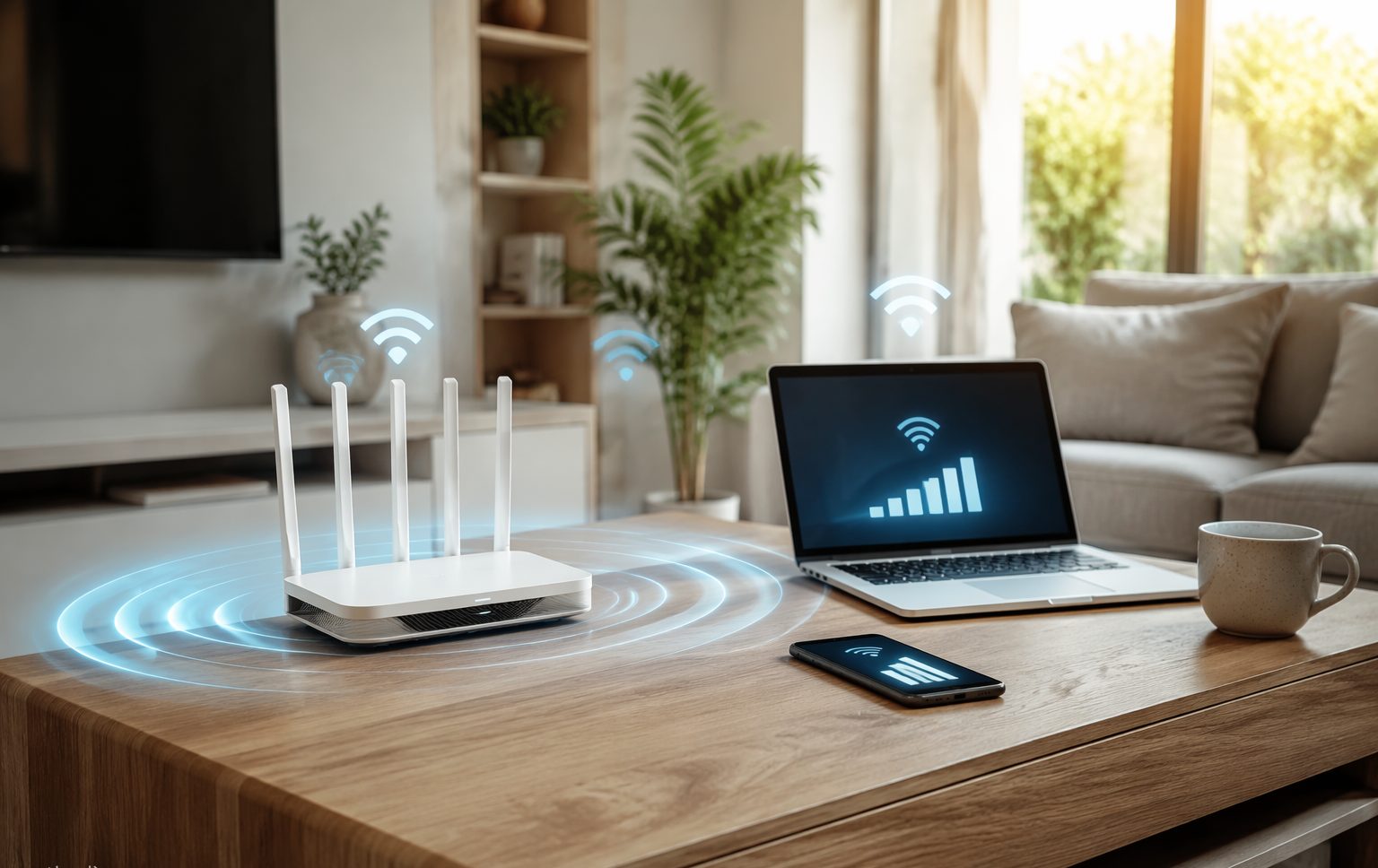
נסו להציב את הנתב במקום מרכזי, גבוה ופתוח. קירות בטון, ארונות מתכת ומכשולים יכולים להחליש את הקליטה. מדדו שוב לאחר כל שינוי מיקום, כדי לדעת אם הוא משפר את החיבור במקום שבו אתם עובדים.
3. בדקו חיבור 5GHz למכשירים קרובים
כאשר הנתב והמכשיר תומכים בכך, 5GHz עשוי לספק קצב גבוה יותר סמוך לנתב, אך הקליטה דרך קירות יכולה להיות חלשה יותר מאשר ב-2.4GHz. השוו בפועל בשתי הרשתות במקום העבודה. Wi-Fi 6 הוא תקן תקשורת, ולא שם נרדף לתדר 5GHz; אין להסיק מהשם בלבד מה יהיה הכיסוי.
4. עדכנו ערוץ שידור
אם אתם חייבים 2.4GHz, כניסה להגדרות הנתב ושינוי הערוץ (Channel) ל-1, 6 או 11 — מהפחות עמוסים — יכולה לשפר דרמטית. בנתבים חדשים יש בחירה אוטומטית, אבל היא לא תמיד עובדת טוב; שווה לבדוק ידנית.
5. ריסט חכם — לא רק "תכבה ותדליק"
אפשר לבצע הפעלה מחדש לפי הוראות יצרן הנתב; החיבור של כל המשתמשים יתנתק זמנית. אין לבצע איפוס להגדרות היצרן בלי תיעוד והכנה. אם הבעיה חוזרת ונדרש אתחול שוב ושוב, בדקו אוורור, קושחה, אספקת חשמל והודעות תקלה במקום להסתפק באתחולים.
6. מתי כדאי Mesh או משחזר טווח?
אם המדידות מראות אזורים עם קליטה חלשה, בדקו תחילה מיקום נתב ואפשרות לחיבור קווי. נקודת גישה נוספת, Mesh או משחזר טווח עשויים לעזור, אך הפתרון תלוי במבנה, במיקום היחידות ובחיבור ביניהן. אין צורך לרכוש מספר קבוע של יחידות מראש או להניח שכל מערכת תספק את מלוא מהירות החבילה.
7. מי עוד גונב לכם את הרשת?
מכשירים ישנים שרצים ברקע, טלוויזיה חכמה שמורידה עדכונים, עדכון Windows של עשרות ג'יגות — כל אלה יכולים להעמיס. ובדיקה שחובה לעשות: שנו את סיסמת ה-Wi-Fi אם היא ישנה או קלה — שכן שמחובר לרשת שלכם משפיע על המהירות וגם על האבטחה.
סיכום: סדר הפעולות הנכון
התחילו בהשוואת חיבור בכבל ובאלחוט, בדקו מיקום, תדר וערוץ, ואז בחנו עומס ופתרונות כיסוי לפי התוצאות. ראו גם את הנחיות Microsoft למיקום נתב וכיסוי בבית. כשאתר אינטרנט נפתח אבל תיקייה משותפת לא, זו יכולה להיות תקלה נפרדת; עיינו במדריך כונן רשת ושיתוף קבצים ב-Windows.
צריכים עזרה באבחון הרשת? אני בודק חיבור וכיסוי בבית או במשרד באזורי השירות, בתיאום מראש. הביקור והבדיקה הראשונית ללא עלות, והמחיר מוסבר לפני טיפול. חייגו 052-554-0477 או שלחו הודעה בוואטסאפ. לעזרה במשרד, ראו שירותי מחשוב ו-IT לעסקים.
שאלות נפוצות
למה ה-Wi-Fi מתנתק דווקא בשעות הערב?
בשעות מסוימות ייתכנו עומס מקומי, הפרעות אלחוטיות או עומס בחיבור הספק. השוו כמה מכשירים וחיבור בכבל באותה שעה, כדי לזהות באיזה חלק של החיבור הבעיה מופיעה.
כמה מהירות אמורה להגיע לחדר העבודה?
אין אחוז קבוע שמתאים לכל בית. התוצאה תלויה במכשיר, בתדר, במרחק, בקירות ובציוד הרשת. השוו באותו מכשיר סמוך לנתב ובחדר העבודה, ובחנו גם ניתוקים ואיכות שיחות, ולא רק את שיא המהירות.
האם נתב מהספקית מספיק טוב?
בדקו אם הוא מספק חיבור יציב במקומות ובמכשירים שבהם אתם משתמשים. לפני החלפה מדדו כיסוי, בדקו מיקום ותשתית, והתאימו את הפתרון לצורך ולתקציב.
