איך להאיץ מחשב איטי? מתחילים בבדיקה פשוטה ולא במחיקה אקראית של קבצים. מחשב יכול להאט בגלל תוכנות כבדות, כונן מלא, התחממות או רכיב ישן. הפעולות הבאות עוזרות לזהות את הסיבה.
בדקו אילו תוכנות פועלות
פתחו את מנהל המשימות באמצעות Ctrl + Shift + Esc. בדקו אילו תוכנות משתמשות במעבד, בזיכרון ובכונן. סגרו רק תוכנה שאתם מכירים. אל תפסיקו תהליך מערכת לא מוכר.
עברו ללשונית האתחול. בטלו הפעלה אוטומטית של תוכנות שאינן נחוצות בכל כניסה ל-Windows. הפעולה מקצרת את זמן העלייה ומפנה זיכרון.
פנו מקום בכונן
כונן כמעט מלא מאט עדכונים ופעולות שוטפות. פתחו את הגדרות האחסון של Windows. מחקו קבצים זמניים ובדקו את תיקיית ההורדות. שמרו מסמכים חשובים לפני מחיקה.
השאירו מקום פנוי לעבודה תקינה. אם הכונן ממשיך להתמלא, בדקו אילו תיקיות תופסות נפח. אפשר להעביר תמונות וסרטונים לכונן גיבוי.
עדכנו את Windows והתוכנות
עדכון תקין יכול לפתור תקלות ביצועים ואבטחה. התקינו עדכוני Windows ממקור רשמי. עדכנו גם את הדפדפן ואת תוכנת האבטחה. הימנעו מתוכנות שמבטיחות ניקוי קסם בלחיצה אחת.
בדקו התחממות
אבק וחסימת פתחי אוורור מעלים את הטמפרטורה. המעבד מוריד מהירות כדי להגן על עצמו. מקמו מחשב נייד על משטח קשיח. אל תכסו את פתחי האוורור.
מאוורר רועש או כיבוי פתאומי דורשים בדיקה מקצועית. ניקוי פנימי לא נכון עלול לפגוע ברכיבים.
מתי שדרוג SSD עוזר?
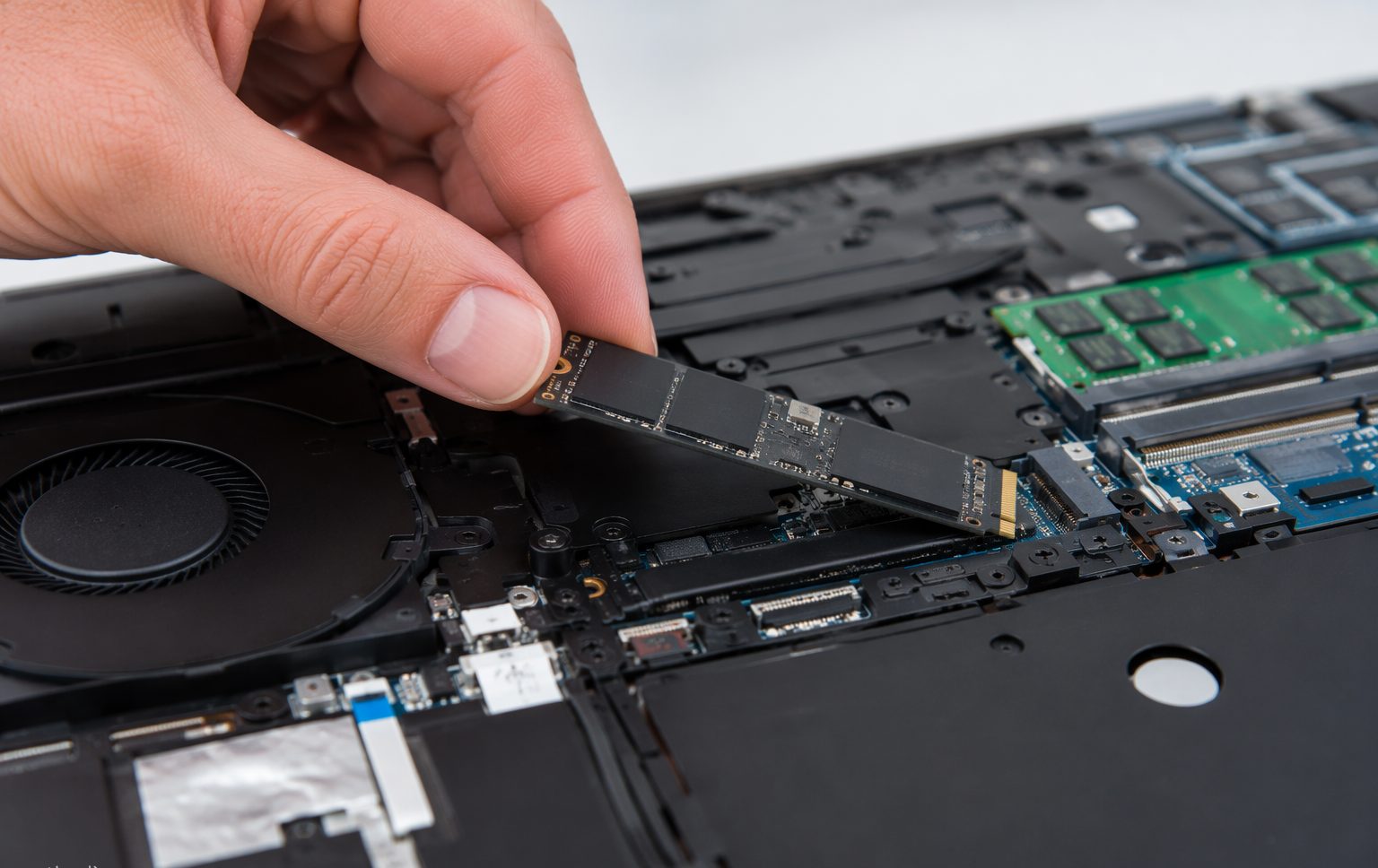
מחשב עם כונן מכני ישן יכול להשתפר מאוד לאחר מעבר ל-SSD. השדרוג מאיץ את עליית Windows ואת פתיחת התוכנות. לפני ההחלפה בודקים תאימות ויוצרים גיבוי מלא.
גם תוספת זיכרון RAM עשויה לעזור. היא מתאימה למחשב שמפעיל כמה תוכנות במקביל. לפני הקנייה בודקים את סוג הזיכרון ואת מגבלת לוח האם.
מתי לפנות לטכנאי?
אם המחשב נתקע, מתחמם או מציג שגיאות חוזרות, עצרו את הניסויים. במקרה של רעש מהכונן, כבו את המחשב כדי להגן על הקבצים. קראו על טכנאי מחשבים עד הבית או עברו אל עמוד יצירת הקשר.
