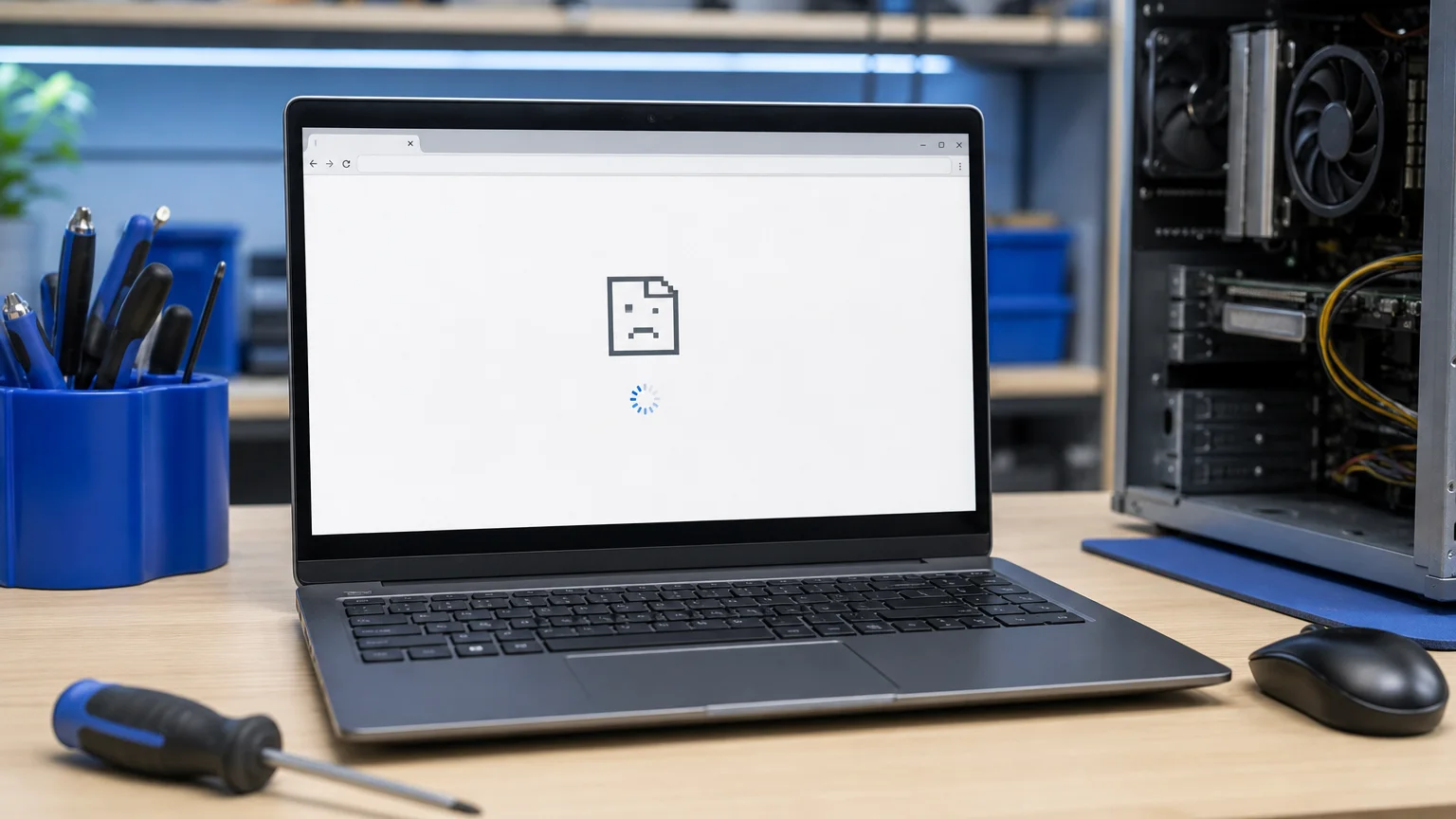
כאשר Chrome קורס ב-Windows, נסגר ללא הודעה או קופא בזמן גלישה, לא תמיד מדובר בתקלה בדפדפן עצמו. תוסף בעייתי, פרופיל פגום, עומס זיכרון, דרייבר גרפי או תוכנת אבטחה עלולים לגרום לאותה תוצאה. לכן עדיף לא להתחיל בהסרה והתקנה מחדש, ובוודאי לא למחוק את תיקיית המשתמש לפני שבודקים מה מקור התקלה.
המדריך הזה מתאים גם ל-Edge, משום שחלק מהבדיקות זהות. המטרה היא להתקדם מהבדיקות הפשוטות והבטוחות אל פעולות מתקדמות יותר, תוך שמירה על סימניות, סיסמאות, היסטוריה וקבצים חשובים.
לפני שמתחילים: להבין את דפוס התקלה
רשמו לעצמכם מתי הקריסה מתרחשת: מיד עם פתיחת הדפדפן, באתר מסוים, בעת צפייה בווידאו, אחרי פתיחת לשוניות רבות או רק לאחר שהמחשב עובד זמן ממושך. דפוס קבוע מסייע להבדיל בין תוסף או אתר מסוים לבין בעיית משאבים כללית.
- קריסה רק באתר אחד: ייתכן שהתוכן באתר, מטמון פגום או תוסף שמשנה את האתר גורמים לבעיה.
- קריסה לאחר פתיחת לשוניות רבות: בדקו זיכרון RAM, עומס מעבד ולשוניות רקע.
- קפיאה בעיקר בווידאו או במשחקי דפדפן: חשדו בהאצת חומרה או בדרייבר כרטיס המסך.
- קריסה מיד לאחר עדכון: בדקו תוספים, עדכון דפדפן ותאימות עם תוכנת אבטחה.
שלב ראשון: בדיקה בחלון פרטי והשבתת תוספים
פתחו חלון גלישה בסתר או InPrivate ובדקו אם התקלה חוזרת. במצב כזה רוב התוספים אינם פעילים כברירת מחדל, ולכן זו בדיקת בידוד טובה. אם הדפדפן יציב בחלון פרטי אך קורס בגלישה רגילה, החשד לתוסף או לנתוני פרופיל עולה.
כדי לבדוק תוספים, פתחו את עמוד התוספים של הדפדפן: ב-Chrome הקלידו בשורת הכתובת chrome://extensions, וב-Edge הקלידו edge://extensions. כבו את כל התוספים, הפעילו מחדש את הדפדפן ובדקו. אם הבעיה נעלמה, הפעילו את התוספים בהדרגה — אחד בכל פעם — עד שתזהו את הגורם.
שימו לב במיוחד לתוספי VPN, חסימת פרסומות, הורדת מדיה, תרגום, שינוי עיצוב וכלי אבטחה. אין צורך להסיר מיד תוסף חשוד; תחילה השביתו אותו ובדקו אם התנהגות הדפדפן משתפרת. תוסף שלא מוכר לכם, או כזה שהותקן ללא ידיעתכם, מצדיק בדיקת אבטחה נוספת.
בדיקת זיכרון, מעבד ותהליכים כבדים
דפדפנים מודרניים מפעילים תהליך נפרד כמעט לכל לשונית, תוסף ושירות. כאשר הזיכרון הפנוי נמוך, Windows עלול להתחיל להשתמש בכונן כזיכרון חלופי, והדפדפן יגיב באיטיות או ייתקע.
- לחצו על Ctrl+Shift+Esc כדי לפתוח את מנהל המשימות.
- בדקו את העמודות של זיכרון, מעבד ודיסק.
- סגרו תוכנות כבדות שאינן נחוצות, אך אל תסיימו תהליכים של Windows אם אינכם בטוחים בתפקידם.
- בדפדפן עצמו השתמשו ב-Shift+Esc כדי לראות איזו לשונית או תוסף צורכים משאבים רבים.
אם כל המחשב איטי ולא רק Chrome או Edge, ייתכן שמדובר במחסור בזיכרון או בתקלה כללית יותר. אפשר להיעזר גם במדריך שירותי מחשבים עד הבית אם קשה לבודד את הבעיה במערכת.
האצת חומרה: מתי לכבות אותה ומתי לא
האצת חומרה מאפשרת לדפדפן להעביר פעולות גרפיות לכרטיס המסך. בדרך כלל היא מועילה, אך דרייבר לא תקין, עדכון בעייתי או כרטיס מסך שאינו מתמודד היטב עם פעולה מסוימת עלולים לגרום לקפיאות, מסך שחור או קריסות בווידאו.
פתחו את הגדרות הדפדפן וחפשו את האפשרות השתמש בהאצת חומרה כאשר היא זמינה. כבו אותה, הפעילו מחדש את הדפדפן ובדקו אם התקלה חוזרת. אם חל שיפור, אל תסתפקו בכיבוי קבוע: בדקו גם עדכוני Windows ודרייבר לכרטיס המסך ממקור אמין. אם לאחר כיבוי ההאצה הבעיה דווקא מחמירה, החזירו את ההגדרה למצבה המקורי.
קריסות שמלוות בהבהובים, מסך שחור או אתחול של המחשב אינן בהכרח בעיית דפדפן. במקרה כזה מומלץ לקרוא גם את המדריך על מסך מחשב מהבהב ב-Windows.
איפוס הגדרות ויצירת פרופיל חדש בלי למחוק מידע
אם השבתת תוספים והאצת חומרה לא עזרה, ייתכן שפרופיל המשתמש נפגם. לפני איפוס, ודאו שאתם יודעים באיזה חשבון Google או Microsoft אתם משתמשים ומה בדיוק מסונכרן. סנכרון אינו תחליף לגיבוי: סיסמאות, סימניות ונתונים מסוימים עלולים שלא להיות זמינים אם הסנכרון לא הושלם.
אפשר להתחיל באיפוס הגדרות מתוך תפריט הדפדפן. פעולה זו בדרך כלל מחזירה הגדרות כמו מנוע חיפוש, דף פתיחה והרשאות לברירת המחדל, אך אינה אמורה למחוק סימניות וסיסמאות שמורות. בכל זאת, לפני האישור קראו את מסך ההסבר ואל תאשרו מחיקת נתוני גלישה אם אינכם בטוחים.
בדיקה חזקה יותר היא יצירת פרופיל חדש. תחילה תעדו את החשבון המחובר וגבו סימניות, אם הן חשובות. לאחר מכן צרו פרופיל חדש ובדקו את הדפדפן ללא תוספים ובלי לשחזר מיד את כל ההגדרות. אם הפרופיל החדש יציב, אפשר להחזיר תוספים ונתונים בהדרגה. אין למחוק את הפרופיל הישן עד שווידאתם שכל המידע הדרוש נגיש.
בדיקת תוכנות מזיקות ועדכוני מערכת
קריסות פתאומיות, שינוי מנוע חיפוש, חלונות פרסומת או תוספים שמופיעים מחדש עלולים להצביע על תוכנה לא רצויה. הפעילו סריקה באמצעות Windows Security, הסירו תוכנות חשודות שהותקנו לאחרונה ובדקו את רשימת התוספים. אין להתקין “מנקה דפדפן” אקראי שמבטיח תיקון בלחיצה אחת; כלים כאלה עלולים להוסיף בעיות.
אם מופיעות התראות וירוס בתוך אתר, זכרו שהן יכולות להיות מזויפות. במקרה כזה כדאי לעיין במדריך על התראות וירוס מזויפות בדפדפן ולא למסור פרטי אשראי או לאפשר גישה מרחוק למחשב.
מתי צריך טכנאי?
פנו לטכנאי כאשר הדפדפן ממשיך לקרוס גם בפרופיל חדש וללא תוספים, כאשר כל מערכת Windows קופאת, או כאשר יש מסכים כחולים, אתחולים, התחממות ורעשים חריגים. גם חשד לנוזקה, אובדן גישה לסיסמאות או חשש למחיקת פרופיל מצדיקים עצירה לפני ניסויים נוספים.
טכנאי יכול לבדוק יומני אירועים, דרייברים, תקינות RAM, כונן אחסון, טמפרטורות ותאימות תוכנות — במקום להסתפק בהתקנה מחדש. אם אתם זקוקים לבדיקה מסודרת, אפשר לפנות לטכנאי מחשבים עד הבית.
סיכום קצר
אבחון נכון מתחיל במצב פרטי, ממשיך בהשבתת תוספים, בדיקת משאבים והאצת חומרה, ורק אחר כך עובר לאיפוס או לפרופיל חדש. אל תמחקו את תיקיית המשתמש ואל תתקינו מחדש לפני שבדקתם סנכרון וגיבוי. כך ניתן בדרך כלל להפריד בין תקלה נקודתית בדפדפן לבין בעיה רחבה יותר ב-Windows או בחומרת המחשב.
