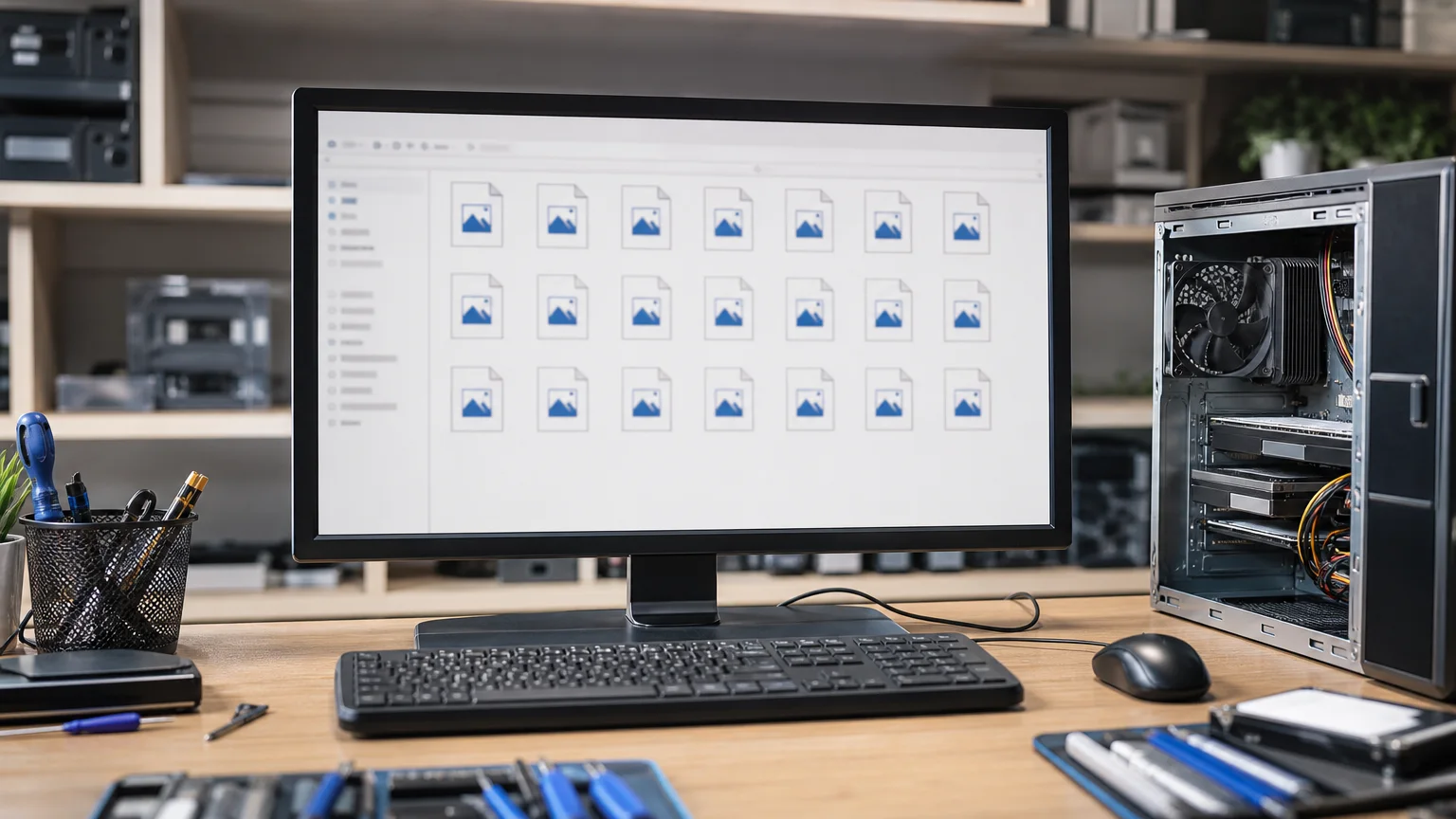
כאשר סייר הקבצים מציג אייקון כללי במקום תמונה או פריים מסרטון, הקובץ עצמו לא בהכרח פגום. ברוב המקרים הסיבה קשורה להגדרת תצוגה, מטמון תמונות ממוזערות שנפגם, סוג קובץ שאינו נתמך או תקלה זמנית בסייר הקבצים.
כדאי לבצע את הבדיקות לפי הסדר, מהפעולה הפשוטה והבטוחה ביותר אל פעולות מתקדמות יותר. כך אפשר לזהות אם הבעיה כללית במחשב, מוגבלת לתיקייה מסוימת או קשורה רק לסוג קובץ אחד.
מה לבדוק לפני שמשנים הגדרות
ראשית, פתחו תיקייה שבה נמצאות תמונות מוכרות, למשל קבצי JPG או PNG, ובדקו את אופן התצוגה. בתפריט סייר הקבצים בחרו תצוגה ולאחר מכן אחת מאפשרויות האייקונים הגדולים או הגדולים מאוד. בתצוגת פרטים או אייקונים קטנים, לעיתים קשה להבחין בתצוגה מקדימה גם כאשר היא פעילה.
כעת בדקו אם הבעיה מופיעה בכל התיקיות או רק בתיקייה אחת. אם תמונות מוצגות כראוי בתיקייה אחרת, ייתכן שהתקלה קשורה להגדרות התיקייה המקורית, לקבצים עצמם או להרשאות גישה. אם אין תצוגה מקדימה בשום מקום, המשיכו לבדיקות ההגדרות והמטמון.
אם הקבצים נמצאים בכונן חיצוני, בכרטיס זיכרון או בתיקיית ענן, ודאו שהם זמינים מקומית. קובץ שמופיע רק כמציין מקום, או שטרם הסתנכרן למחשב, לא תמיד יוכל להציג תמונה ממוזערת. במקרה של כרטיס זיכרון שאינו נקרא כראוי, אל תמהרו לפרמט אותו; ראו גם את המדריך על כרטיס SD שלא מזוהה במחשב.
בדיקת הגדרת התצוגה בסייר הקבצים
ב-Windows קיימת אפשרות שמונעת הצגת תמונות ממוזערות ומחליפה אותן באייקונים. כדי לבדוק אותה:
- פתחו את סייר הקבצים.
- לחצו על שלוש הנקודות או על תפריט האפשרויות, בהתאם לגרסת Windows.
- פתחו את אפשרויות תיקייה ובחרו בלשונית תצוגה.
- חפשו את האפשרות הצג תמיד סמלים, לעולם לא תמונות ממוזערות.
- אם האפשרות מסומנת, בטלו את הסימון ולחצו על החל ולאחר מכן אישור.
לאחר מכן חזרו לתיקייה ובחרו שוב תצוגת אייקונים גדולים. אם התמונה הממוזערת עדיין אינה מופיעה, סגרו את חלון סייר הקבצים ופתחו אותו מחדש. אין צורך לשנות הרשאות, לערוך את הרישום או להתקין תוכנה בשלב הזה.
ניקוי מטמון התמונות הממוזערות
Windows שומר תמונות ממוזערות במטמון כדי שלא יצטרך ליצור אותן מחדש בכל פתיחת תיקייה. מטמון פגום או מלא עלול לגרום להצגת אייקונים בלבד. ניתן לנקות אותו באמצעות כלי ניקוי הקבצים המובנה:
- פתחו את הגדרות ובחרו מערכת.
- עברו אל אחסון ולאחר מכן אל קבצים זמניים.
- סמנו את האפשרות הקשורה לתמונות ממוזערות.
- הפעילו את הניקוי ואשרו את הפעולה.
שמות התפריטים עשויים להשתנות מעט בין Windows 10 ל-Windows 11. הפעולה אמורה למחוק את המטמון בלבד, לא את קבצי התמונות המקוריים. לאחר הניקוי, פתחו מחדש את התיקייה והמתינו מעט: בפעם הראשונה Windows עשוי להזדקק לזמן כדי ליצור את התמונות הממוזערות מחדש, במיוחד בתיקייה גדולה.
אם סייר הקבצים עצמו אינו מגיב, נסגר או נתקע בזמן פתיחת התיקייה, ייתכן שמדובר בבעיה רחבה יותר. במקרה כזה אפשר להיעזר במדריך לאבחון סייר הקבצים ב-Windows, במקום להתמקד רק בתצוגה המקדימה.
בדיקת סוג הקובץ והתוכנה שמפענחת אותו
לא כל קובץ תמונה או סרטון נתמך באותה רמה על ידי Windows. קובצי JPG ו-PNG נפוצים בדרך כלל מוצגים ללא קושי, אך פורמטים כמו HEIC, RAW, WebP או קודקים מסוימים של סרטונים עשויים לדרוש תמיכה נוספת.
בדקו את סיומת הקובץ: לחצו עליו עם לחצן העכבר הימני, בחרו מאפיינים ובדקו את סוג הקובץ. נסו לפתוח את הקובץ עצמו באמצעות אפליקציית התמונות או נגן מתאים. אם הקובץ אינו נפתח, או שמופיעה הודעה על פורמט לא נתמך, הבעיה אינה בהכרח במטמון התמונות הממוזערות.
אל תורידו חבילת קודקים אקראית מאתר לא מוכר. תוכנות כאלה עלולות לכלול רכיבים לא רצויים או לשנות שיוכי קבצים. עדיף להשתמש באפליקציה מוכרת, לעדכן את Windows ממקור רשמי, או לבדוק אם יצרן המצלמה מספק תמיכה מתאימה לפורמט.
האם הקבצים עצמם תקינים?
אם רק מספר תמונות אינן מציגות תמונה ממוזערת, בעוד שקבצים אחרים באותה תיקייה כן מוצגים, בדקו את הקבצים הבעייתיים בנפרד. נסו להעתיק עותק שלהם לתיקייה מקומית אחרת ולראות אם ההתנהגות משתנה.
קובץ בעל גודל אפס, שם חריג, סיומת שונה מתוכן הקובץ או קובץ שהועתק באופן חלקי עלול שלא להציג תצוגה מקדימה. אם מדובר בתמונות חשובות, אל תבצעו עליהן פעולות כתיבה, שינוי פורמט או תיקון אוטומטי לפני שיש עותק גיבוי. כאשר יש חשד לבעיה בכונן או לאובדן מידע, עדיף להתחיל מהנחיות בנושא שחזור מידע וגיבוי קבצים.
רענון סייר הקבצים ובדיקות נוספות
לפעמים התקלה נקודתית בתהליך של סייר הקבצים. שמרו את העבודה הפתוחה, הפעילו מחדש את המחשב ובדקו את התיקייה לפני שתתקינו תוכנות או תשנו הגדרות מתקדמות. אפשר גם לסגור את כל חלונות סייר הקבצים ולפתוח חלון חדש.
אם הבעיה החלה מיד לאחר עדכון, התקנת תוכנה או שינוי בתוכנת אבטחה, רשמו מתי זה קרה ומה השתנה. מידע זה חשוב יותר מניסיון אקראי להחליף מנהלי התקנים. בדרך כלל אין צורך לעדכן דרייבר של כרטיס מסך רק מפני שתמונות ממוזערות אינן מוצגות; דרייבר גרפי רלוונטי יותר לבעיות תצוגה כלליות, ריצוד או מסך שחור.
מתי כדאי לפנות לטכנאי?
מומלץ לקבל עזרה מקצועית כאשר התמונות אינן נפתחות גם באפליקציות אחרות, כאשר תיקיות נתקעות, כאשר הכונן מציג שגיאות, או כאשר קבצים נעלמים ומשתנים בגודלם. גם הופעה של רעשים חריגים בכונן, ניתוקים חוזרים או הודעות על צורך בתיקון הדיסק מצדיקים עצירה של ניסויי תיקון וגיבוי מסודר.
אם מדובר רק באייקונים במקום תמונות, והקבצים נפתחים כרגיל, לרוב אפשר להתחיל מהגדרת התצוגה ומניקוי המטמון. אם הבדיקות לא עזרו, טכנאי יכול לבדוק האם המקור הוא פרופיל משתמש, רכיב מערכת, תוכנה שמנהלת את סוג הקובץ או בעיית אחסון — בלי להתחיל מיד באיפוס Windows שעלול לסכן הגדרות וקבצים.
