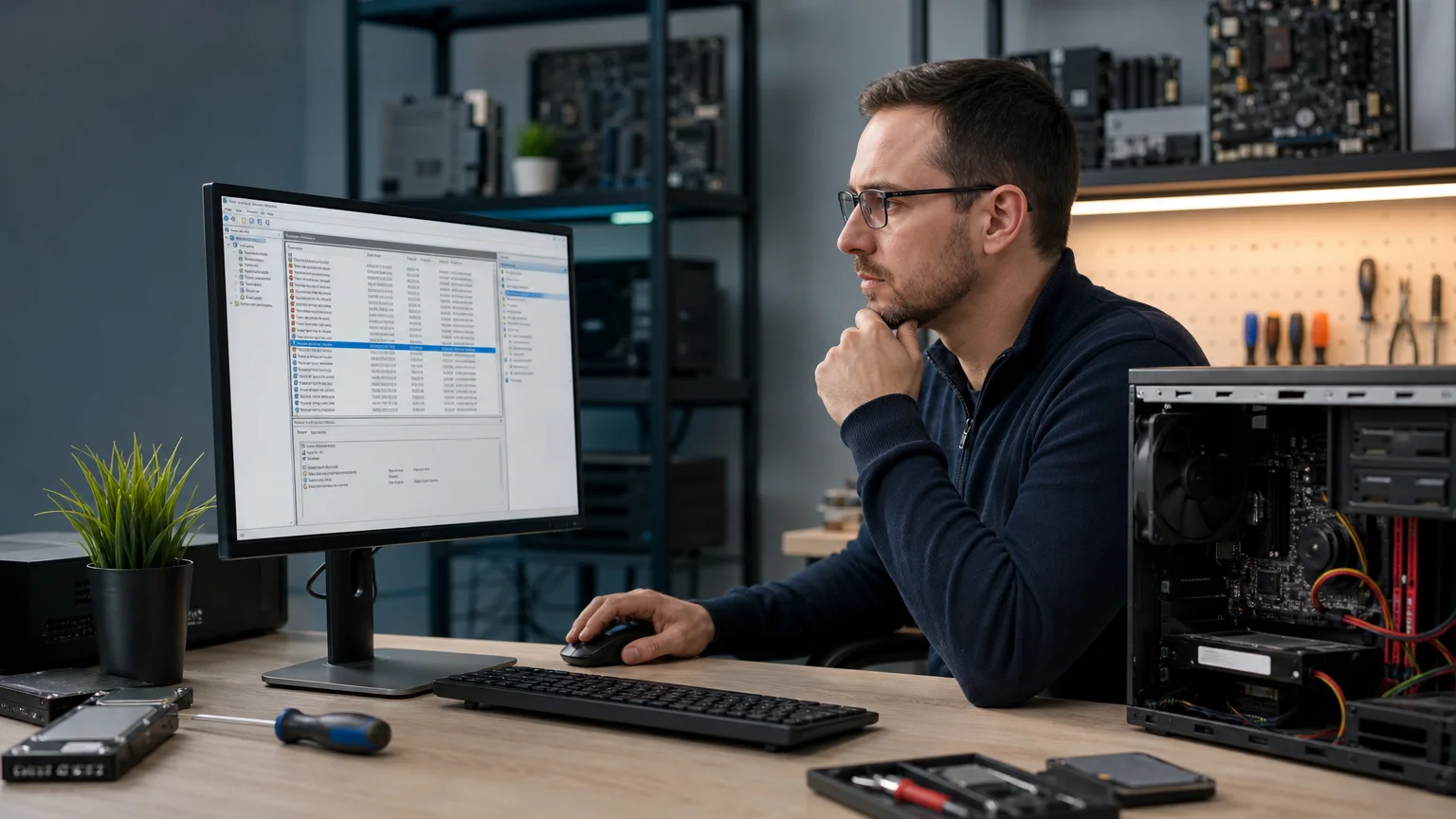
כאשר מחשב קופא, מופעל מחדש, מציג מסך כחול או סוגר תוכנה ללא הסבר, קל להתחיל להחליף חלקים או להתקין מחדש את Windows. בדרך כלל זו אינה הדרך הראשונה שכדאי לבחור בה. יומן האירועים של Windows, המוכר גם בשם Event Viewer, יכול לספק רמזים חשובים על מה שהתרחש במערכת לפני התקלה.
היומן אינו פותר את הבעיה באופן אוטומטי, וגם אירוע שמסומן כ״שגיאה״ אינו בהכרח הגורם לתקלה. המטרה היא לאסוף נתונים: מתי התקלה קרתה, איזה רכיב דיווח עליה, האם היא חוזרת באותו דפוס ומה השתנה במחשב בסמוך לה.
איך פותחים את Event Viewer ומגיעים לאזור הנכון
אפשר לפתוח את הכלי בכמה דרכים:
- לחצו על מקש Windows, הקלידו Event Viewer או ״מציג האירועים״ ופתחו את התוצאה.
- לחצו על Windows+R, הקלידו eventvwr.msc ואשרו.
- לחצו באמצעות הכפתור הימני על כפתור התחל ובחרו באפשרות המתאימה, אם היא מופיעה בגרסת Windows שלכם.
בחלונית השמאלית תמצאו את Windows Logs, ובתוכה כמה יומנים מרכזיים:
- System – אירועים של Windows, שירותים, דרייברים, התקני חומרה ותהליכי כיבוי או אתחול.
- Application – קריסות ושגיאות של תוכנות.
- Security – אירועי אבטחה, התחברויות והרשאות, בהתאם להגדרות המערכת.
- Setup – אירועים הקשורים להתקנות ולעדכונים.
בתקלות של קפיאה, אתחול או כיבוי פתאומי מתחילים בדרך כלל ב-System. אם תוכנה מסוימת נסגרת או אינה נפתחת, כדאי לבדוק גם את-Application. בתקלות מסך כחול מומלץ לתעד את הקוד שמופיע על המסך ולשלב אותו עם האירועים הסמוכים בזמן התקלה. מדריך בנושא נמצא בעמוד אבחון מסך כחול עם קוד משתנה.
איך מסננים אירועים במקום לקרוא את כל הרשימה
יומן אירועים יכול להכיל מאות או אלפי רשומות, ולכן קריאה שורה-שורה כמעט תמיד תבלבל יותר משהיא תעזור. הגדירו קודם את חלון הזמן: נסו לזכור מתי התקלה התרחשה, ואז התמקדו בדקות שלפניה ואחריה.
בצד הימני של החלון בחרו Filter Current Log. בחלון הסינון ניתן לבחור:
- טווח זמן, כמו שעה אחרונה או 24 שעות אחרונות.
- רמות אירוע: Critical, Error, Warning ו-Information.
- מקורות מסוימים, כגון ספק כוח, שירות Windows או רכיב חומרה.
- Event ID, אם יש לכם מספר אירוע מוכר או אם טכנאי ביקש לבדוק אותו.
התחילו באירועי Critical ו-Error, אך אל תתעלמו מהקשר. לפעמים אזהרה שמופיעה שוב ושוב לפני השגיאה מספקת רמז טוב יותר מהאירוע האחרון ברשימה. רשמו את התאריך, השעה, מקור האירוע, Event ID והטקסט המרכזי בתיאור.
יומן האירועים של Windows: איך לקרוא אירוע בלי להסיק מסקנה מהירה
בלחיצה כפולה על אירוע תיפתח חלונית עם לשוניות General ו-Details. בלשונית General מופיע הסבר קריא יחסית, אך לעיתים הוא כללי. בלשונית Details אפשר לבחור תצוגת XML ולמצוא מידע נוסף, כמו שם שירות, קובץ, קוד שגיאה או מזהה תהליך.
הפרטים שכדאי לחפש הם:
- Source – הרכיב או השירות שיצר את האירוע.
- Event ID – מספר המשמש לזיהוי סוג האירוע.
- Level – חומרת האירוע לפי Windows.
- Logged – המועד שבו האירוע נרשם, שחשוב להשוות לזמן התקלה בפועל.
- Details – שמות קבצים, דרייברים, התקנים או קודי שגיאה.
חשוב במיוחד להשוות זמנים. אירוע שנרשם שעות לפני התקלה ואינו חוזר אינו בהכרח קשור אליה. לעומת זאת, אירוע שחוזר בכל פעם שהמחשב קופא, או שמופיע מיד לפני אתחול, ראוי לבדיקה מעמיקה יותר.
איך להבדיל בין תוכנה, דרייבר וחומרה
אין כלל אחד שמתאים לכל מחשב, אך יש דפוסים שיכולים לכוון את האבחון:
חשד לתוכנה או לשירות
אם האירוע מופיע רק כאשר מפעילים תוכנה מסוימת, והמקור הוא שם התוכנה או רכיב שלה, בדקו עדכון, תוסף, הרשאות או קובצי הגדרות. כאשר תוכנה נפתחת ונסגרת מיד, כדאי לתעד את השעה ולבדוק את Application. אפשר להיעזר גם במדריך לתוכנה שנפתחת ונסגרת מיד ב-Windows.
חשד לדרייבר
אירועים שמזכירים Display, התקן USB, Bluetooth, Wi-Fi או רכיב ספציפי עשויים להצביע על דרייבר, אך לא מוכיחים זאת. בדקו אם הבעיה החלה לאחר עדכון, חיבור ציוד חדש או התקנת תוכנה שמתקשרת עם החומרה. רצוי לבדוק גם את מנהל ההתקנים ולא להתקין דרייברים מאתרים לא מוכרים.
חשד לחומרה
אתחולים תחת עומס, שגיאות דיסק, אירועי WHEA או בעיות זיכרון עשויים להצביע על חומרה, התחממות, ספק כוח או כונן מתדרדר. Event Viewer הוא רק חלק מהבדיקה: יש להשלים אותו עם בדיקות SMART, בדיקת זיכרון, טמפרטורות, חיבורים ולעיתים בדיקה פיזית. בנושא כונני SSD אפשר לקרוא על בדיקת SMART וגיבוי לפני כשל.
אירועים נפוצים שלא כדאי לפרש לא נכון
Kernel-Power 41 מציין שהמחשב לא נכבה בצורה תקינה. הוא אינו אומר שספק הכוח תקול בוודאות. הסיבות יכולות לכלול הפסקת חשמל, לחיצה ממושכת על כפתור ההפעלה, התחממות, קריסה או תקלה בספק. יש לבדוק מה קרה לפני האירוע. מידע נוסף נמצא במדריך על Kernel-Power 41.
גם אירועי DistributedCOM נפוצים במחשבי Windows ולעיתים אינם קשורים לתסמין שמופיע אצלכם. אל תשנו הרשאות מערכת או ערכי Registry רק משום שמצאתם אירוע אדום. שינוי כזה עלול ליצור בעיה חדשה.
מה לתעד לפני שפונים לטכנאי
- תארו את התסמין במילים פשוטות: קפיאה, מסך כחול, אתחול או קריסת תוכנה.
- רשמו את התאריך והשעה המדויקים ככל האפשר.
- צלמו או העתיקו את Source, Event ID והתיאור של כמה אירועים סמוכים.
- ציינו מה השתנה לאחרונה: עדכון, תוכנה, ציוד USB, נפילה, רעש מאוורר או ניתוק חשמל.
- גבו קבצים חשובים לפני בדיקות מאומצות, איפוס או החלפת כונן.
אין צורך לנקות את היומנים לפני בדיקה. מחיקה עלולה להסיר את הנתונים שדרושים לאבחון, ואינה מתקנת את מקור התקלה.
מתי להפסיק לבד ולפנות לבדיקה מקצועית
פנו לטכנאי אם התקלה חוזרת, אם יש שגיאות דיסק או WHEA, אם המחשב נכבה תחת עומס, אם נשמעים רעשים חריגים, אם יש חשש לאובדן מידע או אם אינכם בטוחים כיצד לפרש את הנתונים. גם כאשר Event Viewer מציג אירוע מסוים, צריך לאמת אותו באמצעות בדיקות נוספות ולא להחליף חלקים על סמך שורה אחת.
הערך של יומן האירועים של Windows הוא בכך שהוא הופך תקלה מעורפלת לרצף נתונים: זמן, מקור, רכיב ודפוס חוזר. שימוש זהיר ביומן, יחד עם גיבוי ובדיקות משלימות, יכול לחסוך ניחושים, התקנות מיותרות ואיפוס מוקדם של המחשב.
