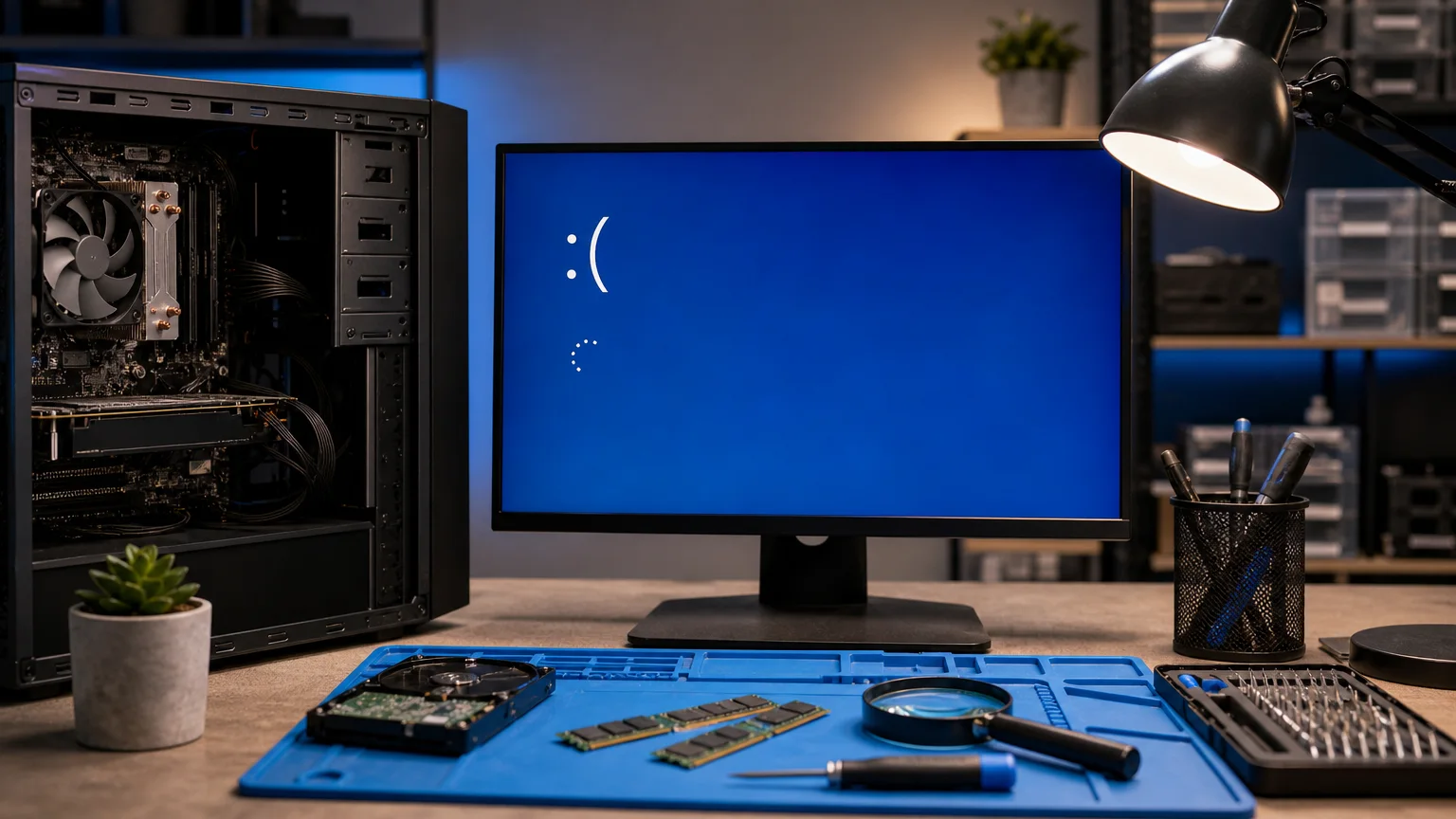
כאשר Windows קורס ומציג בכל פעם קוד שגיאה אחר, קל להסיק שמדובר בתקלות נפרדות. בפועל, קודים שונים יכולים להיות תוצאה של גורם בסיסי אחד: דרייבר לא יציב, זיכרון RAM בעייתי, כונן שמתקשה לקרוא נתונים, התחממות, שינוי BIOS או רכיב חומרה שאינו יציב.
המטרה בשלב הראשון אינה להחליף חלקים או לאפס את המחשב, אלא לבנות תמונה מסודרת. תיעוד נכון של הקריסות, שמירת קובצי האבחון ובדיקות מדורגות יכולים לחסוך ניסוי וטעייה ולמנוע אובדן קבצים.
מה לתעד בכל קריסה
בקריסה הבאה נסו לצלם את המסך הכחול, אם הוא נשאר מוצג מספיק זמן. חשוב לתעד את שם השגיאה, למשל DRIVER_IRQL_NOT_LESS_OR_EQUAL או MEMORY_MANAGEMENT, וכן את קובץ הנהג שמופיע לעיתים בתחתית המסך. גם אם הקוד משתנה, חזרה של אותו קובץ עם או בלי קודים שונים היא רמז משמעותי.
- תאריך ושעה מדויקים של הקריסה.
- מה היה בשימוש באותו רגע: דפדפן, משחק, תוכנת עריכה, התקן USB או מצב שינה.
- האם המחשב התחמם, האט, קפא או אתחל את עצמו לפני המסך הכחול.
- האם הותקן לאחרונה דרייבר, עדכון Windows, תוכנה או רכיב חומרה.
- האם התקלה מתרחשת רק תחת עומס, רק בהתעוררות ממצב שינה או גם כשהמחשב כמעט לא בשימוש.
אין צורך לנחש את מקור הבעיה על סמך קוד יחיד. קוד BSOD מתאר את נקודת הכשל כפי ש-Windows זיהה אותה, אך לא תמיד את הרכיב הפיזי שגרם לה. לכן חשוב לשלב בין כמה מקורות מידע.
מסך כחול עם קוד שגיאה משתנה: איפה מוצאים את נתוני האבחון
בדיקת קובצי Minidump
Windows עשוי לשמור קובץ קטן לאחר קריסה בתיקייה C:WindowsMinidump. הקבצים נקראים בדרך כלל לפי תאריך ושעה, ולכן הם מאפשרים להתאים בין הקריסה שתיעדתם לבין נתוני המערכת. אם התיקייה ריקה, ייתכן שהגדרת שמירת קובצי dump אינה פעילה, שהמערכת לא הצליחה להשלים את הכתיבה או שהמחשב כובה בכוח.
אל תמחקו את הקבצים לפני שמישהו ניתח אותם. אפשר להעתיק אותם לתיקייה אחרת או לכונן חיצוני לצורך גיבוי. כלי ניתוח מקצועיים יכולים להראות אם כמה קריסות מצביעות על אותו מודול, אך גם תוצאה שמצביעה על קובץ מערכת אינה הוכחה מוחלטת שהקובץ עצמו פגום.
בדיקת Event Viewer
פתחו את מציג האירועים באמצעות חיפוש Windows, עברו אל Windows Logs ולאחר מכן אל System. חפשו אירועים סביב שעת הקריסה, במיוחד שגיאות קריטיות, שגיאות התקן, בעיות דיסק או אירועי אתחול בלתי צפוי. רשמו את מקור האירוע, מספר האירוע והתיאור המלא.
אירוע Kernel-Power, למשל, מאשר שהמערכת לא נסגרה באופן תקין, אך לבדו אינו מגלה אם הסיבה הייתה ספק כוח, קיפאון, התחממות או לחיצה ממושכת על כפתור ההפעלה. לכן אין להסיק ממנו מיד שיש להחליף ספק או לוח אם. למידע נוסף על אתחולים וכיבויים פתאומיים אפשר לעיין במדריך לאבחון Kernel-Power 41.
איך לבודד בין דרייבר, עדכון וחומרה
דרייברים ותוכנות
אם הקריסות התחילו לאחר התקנת דרייבר או תוכנה, בדקו תחילה את הקשר הזמני. אפשר להסיר תוכנה חדשה, לחזור לגרסה קודמת של דרייבר דרך מנהל ההתקנים או להשתמש בנקודת שחזור, אך מומלץ לתעד את המצב לפני השינוי. אין להתקין מספר חבילות דרייברים אקראיות מאתרי צד שלישי, משום שהדבר עלול להוסיף גורמים חדשים ולהקשות על האבחון.
בדקו במיוחד דרייברים של כרטיס המסך, ערכת השבבים, אחסון, רשת וציוד USB. אם הקריסה מתרחשת רק בזמן משחקים או תוכנות גרפיות, כרטיס המסך, הדרייבר, הטמפרטורה והספקת החשמל הופכים לחשודים מרכזיים. אם היא מתרחשת בהתעוררות ממצב שינה, בדקו גם עדכוני BIOS, ניהול צריכת חשמל ודרייברי chipset.
זיכרון RAM
שגיאות שונות במקומות שונים במערכת עשויות להתאים לזיכרון לא יציב, במיוחד לאחר שדרוג RAM, הפעלת פרופיל XMP/EXPO או שימוש במודולים שאינם תואמים. אפשר להפעיל את כלי אבחון הזיכרון של Windows, אך בדיקה אחת תקינה אינה שוללת בהכרח תקלה intermittent. כאשר יש שני מודולים, טכנאי יכול לבדוק אותם בנפרד ובחריצים שונים, תוך שמירה על כללי בטיחות ופריקה מחשמל סטטי.
מידע נוסף על סימנים ובדיקות אפשר למצוא במדריך זיכרון RAM תקול במחשב. אין לפתוח מחשב נייד או שולחני אם אינכם בטוחים כיצד לנתק חשמל ולבצע את הבדיקה בלי לגרום נזק.
כונן, מערכת קבצים והתחממות
קריסות המופיעות יחד עם האטה חריגה, קבצים שנפגמים, רעשים חריגים או הודעות תיקון כונן דורשות זהירות. קודם גבו קבצים חשובים, ורק לאחר מכן בצעו בדיקות נוספות. אם הכונן מציג סימני כשל, בדיקות מאומצות או ניסיונות תיקון חוזרים עלולים להחמיר מצב שבו המידע כבר קשה לקריאה. אפשר להתחיל מקריאת נתוני SMART ובדיקת בריאות SSD לפי ההנחיות במדריך בדיקת תקינות כונן SSD.
במקביל, בדקו אם פתחי האוורור חסומים, אם המאוורר עובד ואם הקריסה מתרחשת תחת עומס. התחממות יכולה לגרום לקיפאון, אתחול או שגיאות שנראות שונות מקריסה לקריסה. אין להשתמש בתוכנות ניטור ממקור לא מוכר או לפרק מערכת קירור בלי ניסיון מתאים.
מה לא לעשות לפני שמסיימים את האבחון
- אל תאפסו את Windows לפני שמירת הקבצים, קובצי Minidump ותיעוד האירועים.
- אל תעדכנו BIOS בזמן שהמערכת אינה יציבה, אלא אם יש סיבה ברורה והכנה מלאה בהתאם להוראות היצרן.
- אל תחליפו RAM, ספק, כונן וכרטיס מסך בבת אחת; כך לא תדעו מה פתר את התקלה.
- אל תפעילו בדיקות עומס ארוכות אם יש חשד להתחממות או לכונן פגום.
- אל תמשיכו לעבוד על המחשב אם מופיעים ריח שרוף, נפיחות, ניתוקים חשמליים או רעשים מכניים מהכונן.
כדאי לפנות לטכנאי כאשר הקריסות חוזרות, המחשב אינו מצליח לעלות, אין קובצי אבחון למרות קריסות רבות, או שהבדיקות מצביעות על חומרה. הכינו מראש רשימה של הקודים, זמני הקריסה, השינויים האחרונים וקובצי Minidump. מידע כזה מאפשר להתחיל מאבחון ממוקד יותר במקום מניחושים.
אם המחשב עדיין עולה, בצעו גיבוי לפני כל שינוי משמעותי. אם הוא אינו יציב או שהכונן חשוד, עדיף להפסיק ניסיונות עצמיים ולבקש בדיקה מקצועית שמפרידה בין שמירת המידע לבין בדיקות החומרה. אפשר לקרוא גם את הצ'קליסט להכנת מחשב לתיקון.
קוד השגיאה משתנה בכל מסך כחול? כדאי לבדוק לעומק
לזיהוי מדויק של מקור התקלה ראו את המדריך המרכזי למסך כחול (BSOD) או פנו לשירות אבחון מחשב לא נדלק ותקלות חומרה עד הבית לבדיקה חינם.
