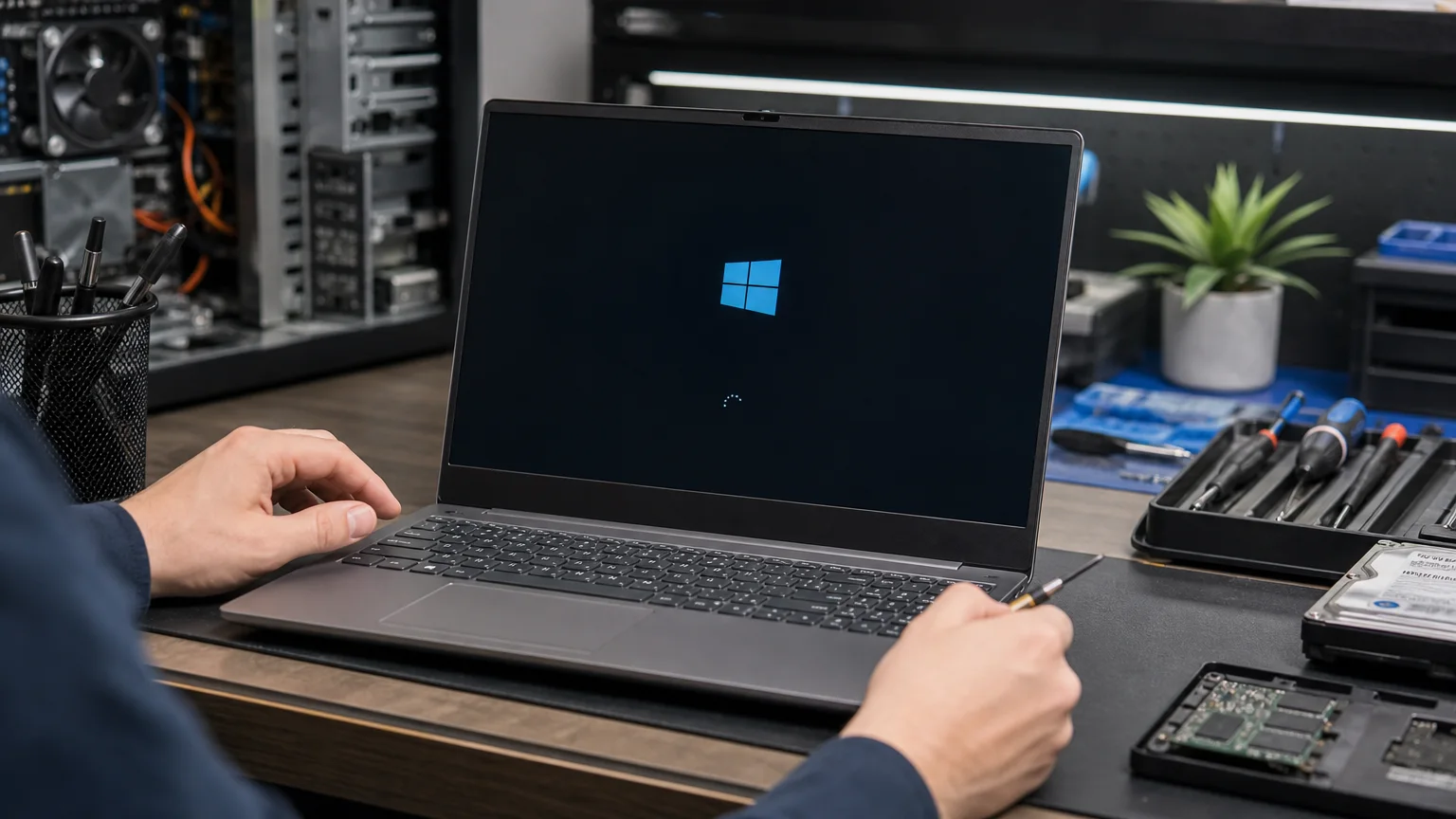
כאשר Windows נכנס ללולאת אתחול, המחשב נדלק, מציג את לוגו Windows או מסך טעינה, ואז מבצע אתחול מחדש בלי להגיע לשולחן העבודה. לפעמים מופיעה הודעת תיקון אוטומטי, מסך כחול או מסך שחור; במקרים אחרים המחשב פשוט חוזר שוב לאותה נקודה.
הסיבה יכולה להיות עדכון שנכשל, קובצי מערכת פגומים, מנהל התקן בעייתי, כונן אחסון שמתחיל להתקלקל, זיכרון RAM לא יציב או תקלה חשמלית. המטרה הראשונה אינה “לגרום למחשב לעלות בכל מחיר”, אלא למנוע החמרה ולשמור על הקבצים לפני פעולות כמו איפוס או התקנה מחדש.
מה לעשות מיד כדי לא לסכן את הקבצים
לפני שמנסים תיקונים מתקדמים, בצעו כמה פעולות בסיסיות ובטוחות:
- נתקו התקני USB שאינם חיוניים: דיסקים חיצוניים, מדפסות, מצלמות, תחנות עגינה, כרטיסי זיכרון והתקני USB נוספים.
- השאירו מחוברים רק את המטען או כבל החשמל, המסך והמקלדת והעכבר במידת הצורך.
- אם מדובר במחשב נייד, חברו מטען תקין ואל תבצעו את הבדיקות כאשר הסוללה כמעט ריקה.
- שימו לב למה שקדם לתקלה: עדכון Windows, התקנת תוכנה או דרייבר, נפילה או מכה, התחממות, הפסקת חשמל או רעשים חריגים מהכונן.
אל תבחרו מיד באפשרות Reset this PC, אל תפרמטו את הכונן ואל תתקינו Windows מחדש לפני שבדקתם אם קיימים קבצים חשובים. פעולות אלה עלולות למחוק מידע או להקשות על שחזורו. אם הכונן מציג סימני כשל, גם הפעלה חוזרת ונשנית עלולה להכביד עליו.
בדיקה ראשונית: האם הבעיה במערכת או בחומרה?
נסו להיכנס ל-BIOS או ל-UEFI, בדרך כלל באמצעות לחיצה חוזרת על Delete, F2, F10 או מקש אחר בהתאם ליצרן, מיד לאחר ההדלקה. אם המחשב נשאר יציב בתוך BIOS במשך כמה דקות, הדבר מצביע יותר על בעיה ב-Windows, בכונן האתחול או בדרייבר. זו אינה הוכחה מוחלטת, אך היא עוזרת להפריד בין סוגי התקלות.
בדקו אם הכונן הפנימי מזוהה ב-BIOS. אם הוא אינו מופיע, מופיע לסירוגין או שהמחשב משמיע רעשים חריגים, אל תמשיכו לניסיונות תיקון אגרסיביים. ייתכן שמדובר בחיבור רופף או בכונן תקול, ובמצב כזה עדיפות ראשונה היא בדיקת מידע. אפשר להיעזר גם במדריך על בדיקת תקינות כונן SSD וקריאת נתוני SMART.
אם המחשב מבצע אתחול פתאומי גם בתוך BIOS, או נכבה כאשר הוא מתחמם, החשד עובר יותר לכיוון זיכרון, ספק כוח, לוח אם או מערכת קירור. במקרה כזה אין טעם להתמקד רק בפקודות תיקון של Windows.
איך להיכנס לסביבת השחזור של Windows
אם Windows אינו נכנס לשולחן העבודה, סביבת השחזור עשויה להיפתח אוטומטית לאחר כמה כישלונות אתחול. אם היא לא מופיעה, אפשר לכבות את המחשב במהלך האתחול באמצעות לחיצה ממושכת על כפתור ההפעלה, להמתין כמה שניות ולהדליק שוב. לאחר מספר הפסקות כאלה Windows עשוי להציג את מסך Automatic Repair. אין לבצע את התהליך פעמים רבות יותר מהנדרש.
בתפריט השחזור בחרו ב־Troubleshoot ולאחר מכן ב־Advanced options. האפשרויות עשויות לכלול:
- Startup Repair – ניסיון לתקן בעיות אתחול נפוצות.
- System Restore – חזרה לנקודת שחזור, אם קיימת.
- Uninstall Updates – הסרת עדכון איכות או עדכון תכונות אחרון.
- Startup Settings – הפעלה מחדש עם אפשרות לבחור מצב בטוח.
- Command Prompt – כלים ידניים למשתמשים שמכירים את סביבת השחזור והכוננים.
אם מופיעה בקשה למפתח BitLocker, אל תנסו לעקוף אותה. הצפנת BitLocker מגינה על תוכן הכונן, אך ללא מפתח השחזור פעולות תיקון מסוימות עלולות להיות מוגבלות. כדאי לקרוא גם את ההנחיות בנושא מפתח השחזור של BitLocker לפני איפוס.
בדיקת מצב בטוח וזיהוי שינוי אחרון
מתוך Startup Settings בחרו ב־Safe Mode או ב־Safe Mode with Networking, אם יש צורך בחיבור רשת. מצב בטוח טוען מספר מצומצם של מנהלי התקנים ושירותים. אם Windows עולה שם ונשאר יציב, הבעיה עשויה להיות דרייבר, תוכנת אבטחה, כלי מערכת או תוכנה שהופעלה עם האתחול.
במצב כזה בדקו מה השתנה לאחרונה: הסירו דרייבר שהותקן סמוך להופעת התקלה, הסירו תוכנה חדשה שאינה חיונית ובדקו אם עדכון אחרון ניתן להסרה. אין למחוק באופן ידני תיקיות מערכת או קבצים אקראיים מתוך תיקיית Windows. אם המחשב אינו עולה גם במצב בטוח, הדבר מחזק את החשד לנזק עמוק יותר במערכת או לבעיה חומרתית.
אם אתם זקוקים להסבר רחב יותר על אפשרויות האתחול, אפשר לעיין במדריך Windows לא עולה במצב בטוח, אך חשוב לזכור שהמקרה הנוכחי כולל לולאת אתחול ולא רק כישלון כניסה למצב בטוח.
מה אפשר לבדוק לפני תיקון מתקדם?
אם הקבצים מגובים או שהכונן נבדק ונמצא יציב, ניתן לשקול פעולות תיקון מתוך סביבת השחזור. שימוש בפקודות כמו SFC, DISM או CHKDSK דורש התאמה לאות הכונן הנכונה בסביבת השחזור, משום שכונן Windows אינו תמיד מסומן באות C. הפעלה שגויה של פקודה על כונן אחר עלולה ליצור בלבול ואף להכביד על כונן שכבר נמצא במצב בעייתי.
במקרה שבו הבעיה החלה מיד לאחר עדכון, הסרת העדכון האחרון או שימוש בשחזור מערכת עשויים להיות הגיוניים יותר מהתקנה מחדש. אם קיימת שגיאת “Scanning and repairing drive”, זמן המתנה חריג או הופעות חוזרות של תיקון הכונן, כדאי לעצור ולבדוק את מצב האחסון לפני שממשיכים.
מתי להפסיק ולפנות לטכנאי?
פנו לבדיקה מקצועית לפני ניסיונות נוספים כאשר:
- הכונן אינו מזוהה ב-BIOS או מזוהה לסירוגין.
- יש קבצים חשובים שאין להם גיבוי עדכני.
- נשמעים רעשי תקתוק, חריקה או זמזום חריגים.
- המחשב מבצע אתחול גם בתוך BIOS או לאחר התחממות.
- יש מסך כחול חוזר, הודעות שגיאה משתנות או כשל גם לאחר Startup Repair.
- BitLocker מבקש מפתח שאינו נמצא ברשותכם.
- ניסיתם איפוס, התקנה מחדש או שינוי מחיצות, אך המידע עדיין חשוב.
טכנאי יכול להתחיל בבדיקת הכונן והעתקת הקבצים, לבדוק זיכרון RAM, ספק כוח וטמפרטורות, ולבודד אם התקלה היא במערכת ההפעלה או בחומרה. מומלץ למסור מראש אילו תיקיות חיוניות, האם יש הצפנה, ומה השתנה לפני שהבעיה התחילה.
סיכום: סדר הפעולות הנכון
כאשר Windows נכנס ללולאת אתחול, התחילו בניתוק ציוד היקפי, תעדו את התסמינים ובדקו אם הכונן מזוהה והאם המחשב יציב ב-BIOS. לאחר מכן נסו את סביבת השחזור, מצב בטוח או שחזור מערכת – אך הימנעו מאיפוס ופירמוט לפני שמירה על הקבצים. אם יש חשד לכונן תקול, הצפנה או חומרה, עצירה בזמן ופנייה לטכנאי עשויות למנוע אובדן מידע מיותר.
