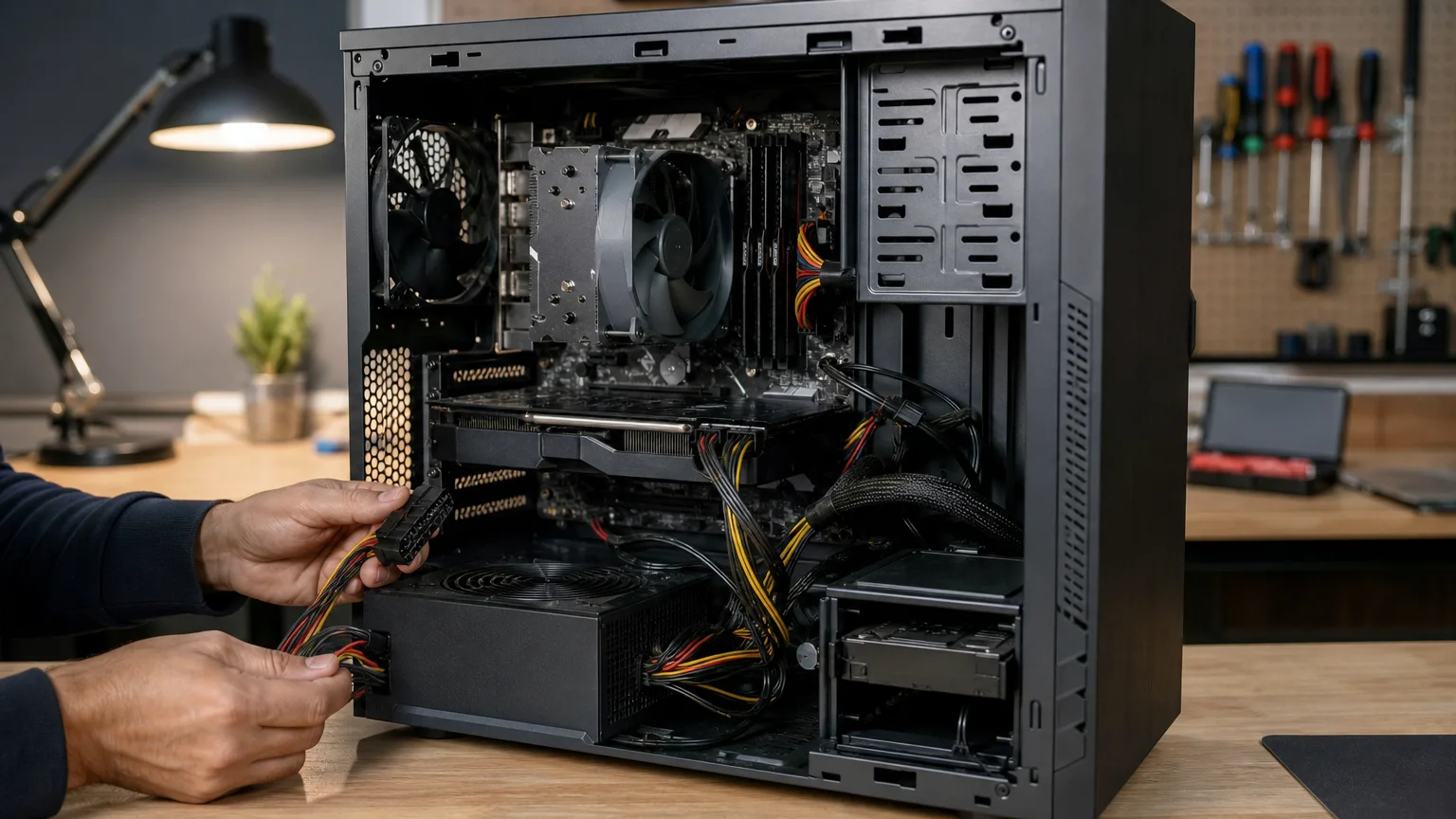
כיבוי פתאומי או אתחול של מחשב שולחני בזמן משחק, עריכת וידאו או פעולה כבדה אחרת אינם מעידים בהכרח על Windows תקול. כאשר המחשב מפסיק לעבוד בלי מסך כחול, בלי הודעת שגיאה ובלי תהליך כיבוי מסודר, ספק הכוח הוא אחד החשודים המרכזיים. עם זאת, גם התחממות, זיכרון RAM, כרטיס מסך, לוח אם או כבל חשמל עלולים ליצור תסמינים דומים.
המטרה היא לא להחליף רכיבים בניחוש, אלא לאסוף סימנים ולבצע בדיקות בטוחות. אבחון של ספק כוח תקול במחשב אינו דורש פתיחה של ספק הכוח עצמו, פעולה שאסור לבצע למשתמש ביתי גם לאחר ניתוק החשמל.
אילו סימנים מתאימים לבעיה בספק הכוח?
ספק כוח תקול במחשב עשוי להתבטא בעיקר כאשר צריכת החשמל עולה. בזמן מנוחה המחשב יכול לפעול כרגיל, אך בעת הפעלת משחק או תוכנה כבדה הוא נכבה מיד או מאתחל. הסיבה האפשרית היא שספק הכוח אינו מצליח לספק מתח יציב כאשר המעבד וכרטיס המסך עובדים בעומס.
- כיבוי מיידי ללא הודעה: המסך מחשיך והמחשב מפסיק לפעול, כאילו נותק החשמל.
- אתחול בזמן עומס גרפי: התקלה מופיעה במשחקים, תוכנות תלת־ממד או עיבוד וידאו, ולא בהכרח בגלישה רגילה.
- ריח חרוך, רעש חריג או זמזום: אלה סימני אזהרה שמצדיקים הפסקת שימוש מיידית.
- קושי להידלק: לחיצה על כפתור ההפעלה אינה מגיבה תמיד, או שהמחשב נדלק ונכבה מיד.
- התקלה החלה לאחר שדרוג: התקנת כרטיס מסך חזק יותר או רכיבים נוספים יכולה להגדיל את העומס על ספק ישן או חלש.
חשוב לזכור: גם כבל חשמל פגום, מפצל עמוס או שקע בעייתי עלולים להיראות כמו תקלה בספק. לכן כדאי להתחיל מהבדיקות החיצוניות והפשוטות.
בדיקות בטוחות לפני פתיחת המארז
- שמרו עבודה וגבו קבצים חשובים. כיבויים חוזרים עלולים לגרום לשחיתת קבצים. אם המחשב עדיין עולה, בצעו גיבוי לפני בדיקות עומס נוספות. אפשר להיעזר גם במדריך לבדיקת גיבוי במחשב.
- בדקו את החשמל החיצוני. חברו את המחשב ישירות לשקע תקין, ללא מפצל או אל-פסק לא מתאים, ובדקו שכבל החשמל יושב היטב גם במחשב וגם בשקע.
- נתקו ציוד היקפי שאינו חיוני. כוננים חיצוניים, התקני USB ותוספות אחרות יכולים להעמיס על המערכת או לגרום לקצר נדיר. השאירו מקלדת, עכבר ומסך בלבד ובדקו אם התסמין חוזר.
- תעדו את דפוס התקלה. רשמו באיזו פעולה היא מתרחשת, לאחר כמה זמן, האם המאווררים מואצים, והאם המחשב נדלק מחדש לבד. מידע זה חשוב יותר מניחוש לגבי ההספק הרשום על המדבקה.
- בדקו טמפרטורות. טמפרטורה גבוהה של המעבד או כרטיס המסך יכולה לגרום להגנת כיבוי. נקו אבק חיצוני מפתחי האוורור, אך אל תפעילו בדיקות עומס ממושכות אם המחשב כבר נכבה. לקריאה נוספת: מחשב מתחמם ונכבה לבד.
- בדקו את יומן האירועים. ב-Windows ניתן לפתוח את מציג האירועים ולחפש שגיאות סביב מועד התקלה. אירוע Kernel-Power 41 מצביע על כך שהמחשב לא כובה כראוי, אך הוא אינו מוכיח שספק הכוח אשם. זהו סימן לאירוע שדורש בידוד מקור, לא אבחנה סופית.
איך מבדילים בין ספק, התחממות, RAM וכרטיס מסך?
הבדל חשוב הוא אופי התקלה. כיבוי חשמלי מיידי ללא מסך כחול מתאים יותר לבעיה באספקת החשמל או להגנת חום. לעומת זאת, מסך כחול, קפיאה ממושכת או שגיאות שונות בכל פעם עשויים לכוון גם לזיכרון, דרייבר או מערכת הפעלה.
- התחממות: אם המאווררים עובדים במהירות גבוהה, המארז חם מאוד והתקלה מופיעה לאחר דקות של עומס, יש לבדוק קירור, אבק, משחה תרמית ומגע תקין של גוף הקירור.
- RAM: זיכרון תקול עלול לגרום למסכים כחולים, קפיאות ואתחולים. אפשר להריץ כלי בדיקת זיכרון, אך תוצאה תקינה בבדיקה אחת אינה שוללת כל תקלה. מדריך נוסף: סימנים ובדיקות לזיכרון RAM תקול.
- כרטיס מסך או דרייבר: קריסות שמופיעות רק במשחק מסוים, יחד עם artefacts, נקודות צבעוניות או מסך שחור, עשויות להצביע על הכרטיס או על הדרייבר. גם כאן ספק חלש עלול להיות הגורם, במיוחד לאחר שדרוג.
- לוח אם או חיבורים: מחברי חשמל רופפים, אבק, קבלים פגומים או תקלה בלוח האם יכולים לגרום לאתחול. בדיקה כזו דורשת פירוק זהיר וידע מתאים.
בדיקת תוכנה שמראה את מתחי הספק דרך חיישנים אינה תחליף לבדיקת עומס מקצועית. קריאות תוכנה עשויות להיות לא מדויקות, והן אינן בודקות תמיד נפילות מתח רגעיות. הדרך האמינה יותר היא בדיקה עם ספק תקין ומאומת שמתאים למערכת, או שימוש בציוד מדידה ובדיקות עומס מבוקרות.
מתי להפסיק להשתמש במחשב ולפנות לטכנאי?
אם יש ריח חרוך, ניצוצות, רעש פיצפוץ, עשן, התחממות חריגה או סימני התכה בכבלים, כבו את המחשב, נתקו אותו מהחשמל ואל תפעילו אותו שוב. אין לפתוח את ספק הכוח: רכיבים פנימיים עלולים לשמור מטען חשמלי גם לאחר הניתוק.
כדאי לפנות לטכנאי גם כאשר הכיבויים חוזרים, כאשר המחשב אינו עולה לאחר האירוע, כאשר התקלה החלה אחרי שדרוג כרטיס מסך, או כאשר יש קבצים חשובים שלא גובו. טכנאי יכול לבדוק את הספק תחת עומס, לבחון את חיבורי החשמל, לבדוק טמפרטורות וזיכרון ולהצליב עם ספק חלופי מתאים, בלי להחליף חלקים באופן אקראי.
במקרה של כיבויים ואתחולים פתאומיים, אבחון מסודר עדיף על איפוס Windows או עדכון דרייברים אקראי. ספק כוח תקול במחשב הוא אפשרות משמעותית, אך רק שילוב של תסמינים, בדיקות חשמל, טמפרטורות ובידוד רכיבים מאפשר להגיע למסקנה אחראית.
