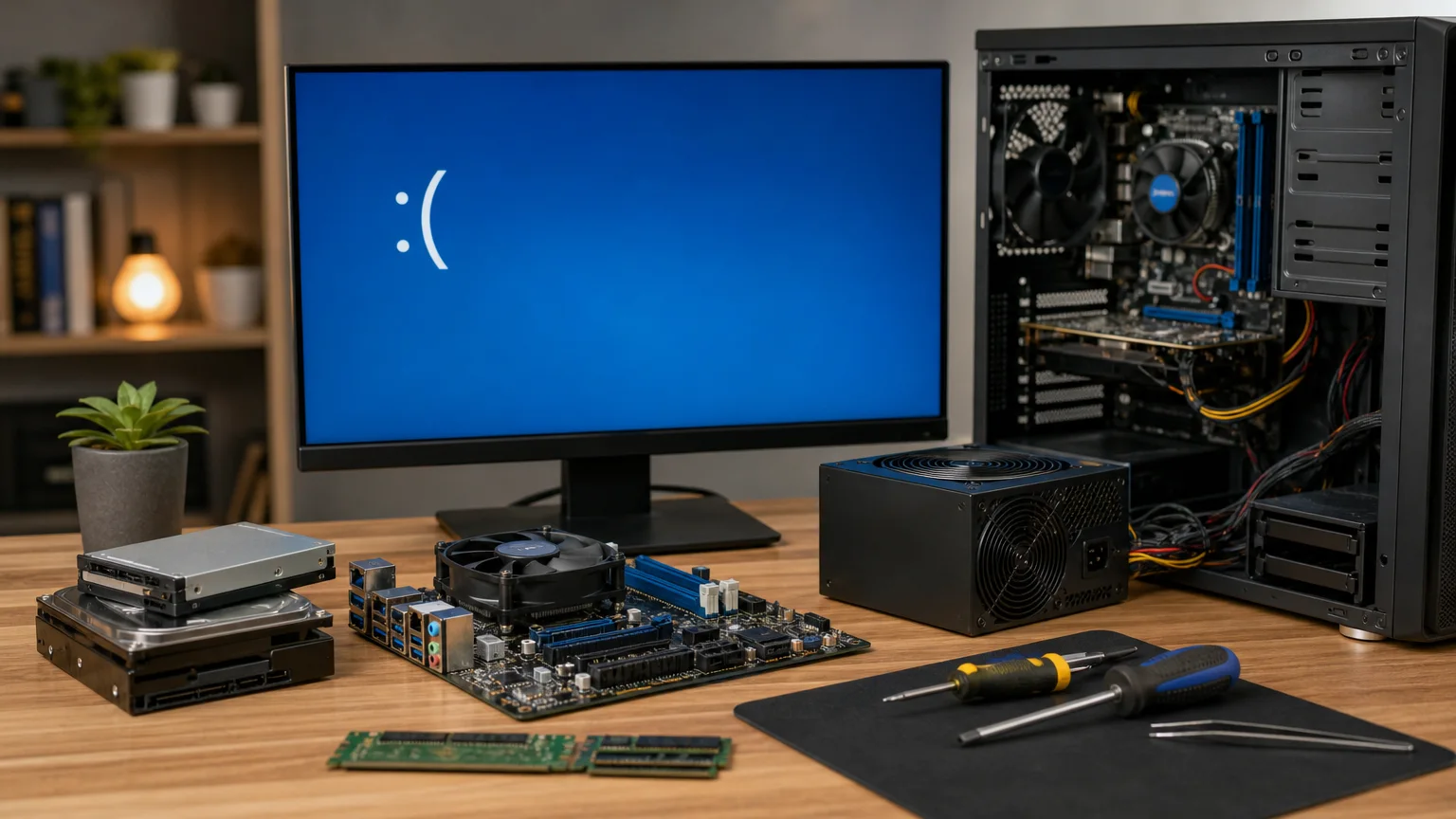
מסך כחול עם הקוד WHEA_UNCORRECTABLE_ERROR הוא בדרך כלל לא תקלה רגילה של תוכנה. WHEA הוא מנגנון של Windows לדיווח על שגיאות חומרה חמורות, ולכן המקור יכול להיות מעבד, זיכרון RAM, כונן, לוח אם, כרטיס מסך, ספק כוח, התחממות או לעיתים דרייבר ו-BIOS.
הקוד עצמו אינו אומר איזה חלק התקלקל. לכן לא כדאי להתחיל בהחלפת כונן או באיפוס Windows לפני איסוף סימנים וביצוע בדיקות מסודרות. במדריך הזה נעבור מהבדיקות הבטוחות והפשוטות אל הבדיקות המתקדמות יותר.
מה לבדוק לפני כל ניסיון תיקון
אם Windows עדיין עולה, גיבו תחילה מסמכים, תמונות וקבצים חשובים לכונן חיצוני או לענן. אם המחשב קורס במהירות, אל תמשיכו להפעיל אותו שוב ושוב לפני הגיבוי. במקרה של חשד לכונן תקול, פעולות כתיבה רבות או בדיקות תיקון אגרסיביות עלולות להקשות על שחזור המידע.
- רשמו מתי התקלה מתרחשת: בזמן הפעלה, עבודה משרדית, משחק, העתקת קבצים או יציאה ממצב שינה.
- בדקו אם התקלה התחילה לאחר עדכון Windows, התקנת דרייבר, שינוי BIOS או הוספת זיכרון.
- נתקו זמנית התקני USB ותחנות עגינה שאינם חיוניים.
- בטלו המהרה או פרופילים כמו XMP/EXPO אם הופעלו לאחרונה, והחזירו את הגדרות ה-BIOS לברירת המחדל.
אם Windows נכנס ללולאת אתחול, אפשר להיעזר במדריך Windows נכנס ללולאת אתחול, בעיקר כדי לשמור על הקבצים לפני ניסיונות תיקון.
בדיקת יומני Windows והקשר בין התקלה לתזמון
פתחו את מציג האירועים באמצעות חיפוש Windows והיכנסו אל Windows Logs > System. חפשו אירועים סביב זמן המסך הכחול, במיוחד שגיאות שמקורן ב-WHEA-Logger. הפרטים עשויים לכלול סוג שגיאה כמו Machine Check או בעיית PCI Express.
גם אם מופיע אירוע WHEA, הוא לא תמיד מזהה את הרכיב המדויק. עם זאת, הוא עוזר להבדיל בין תקלה שמופיעה תחת עומס לבין תקלה אקראית. לדוגמה, שגיאה בזמן משחק עשויה לכוון לחום, לכרטיס מסך או לספק הכוח; שגיאה בזמן פתיחת קבצים עשויה להצדיק בדיקת כונן, אך אינה מוכיחה שהכונן הוא האשם.
אם המחשב פשוט נכבה או מבצע אתחול ללא מסך כחול, בדקו גם את Kernel-Power 41. אירוע כזה מתאר את התוצאה — כיבוי לא צפוי — ולא בהכרח את המקור.
איך להבדיל בין זיכרון RAM, כונן וחום
סימנים לכשל בזיכרון
RAM בעייתי יכול לגרום לקריסות שונות בכל פעם, קבצים שנפגמים, תוכנות שנסגרות ומסכים כחולים שאינם עקביים. הפעילו את כלי Windows Memory Diagnostic דרך חיפוש Windows ובחרו באתחול ובבדיקה. לבדיקה יסודית יותר משתמשים לעיתים בכלי אתחול ייעודי, אך חשוב לתת לבדיקה להשלים כמה מחזורים.
אם מותקנים כמה מודולי זיכרון, טכנאי יכול לבדוק כל מודול בנפרד ובחריצים שונים. כך ניתן להבדיל בין מודול תקול לבין חריץ או לוח אם בעייתי. מידע נוסף על סימנים ובדיקות נמצא במדריך זיכרון RAM תקול במחשב.
סימנים לבעיה בכונן
כונן אינו הגורם היחיד ל-WHEA, אך יש לבדוק אותו כאשר קיימים קבצים שנפגמים, האטות חריגות, הודעות תיקון כונן, קיפאון בזמן העתקה או בעיות אתחול. בדקו את נתוני SMART בעזרת כלי אמין של יצרן הכונן או תוכנת ניטור מוכרת. חפשו התראות על בריאות, שגיאות קריאה, טמפרטורה ושטח פנוי.
אין להסתמך רק על הודעה כללית כמו “הכונן תקין”. כונן יכול לדווח על מצב תקין ועדיין לסבול מבעיה בכבל, בחיבור, בקושחה או בבקר. לפני בדיקות תיקון, שמרו עותק של הקבצים החשובים. מדריך בדיקת תקינות כונן SSD ו-SMART מסביר כיצד לבצע זאת בזהירות.
סימנים להתחממות או בעיית חשמל
קריסה בזמן משחק, רינדור, עריכת וידאו או פעולה כבדה מצביעה על צורך לבדוק טמפרטורות של המעבד והכרטיס הגרפי. מאוורר רועש, אבק כבד, משחה תרמית שהתייבשה או זרימת אוויר חסומה יכולים לגרום לאי-יציבות.
אם המחשב נכבה או מאתחל תחת עומס, בדקו גם את ספק הכוח, במיוחד במחשב שולחני עם כרטיס מסך חזק או ספק ישן. אין לפתוח ספק כוח עצמו — זה רכיב שעלול להיות מסוכן גם לאחר ניתוק מהחשמל. מידע נוסף נמצא במדריך על ספק כוח תקול במחשב שולחני.
דרייברים, BIOS והגדרות חומרה
לאחר עדכון דרייבר, נסו להתקין גרסה יציבה מאתר יצרן המחשב או הרכיב, ולא מאתר אקראי. בכרטיס מסך אפשר לבדוק אם הקריסה התחילה לאחר עדכון ולנסות חזרה לגרסה קודמת דרך מנהל ההתקנים או כלי היצרן.
עדכון BIOS עשוי לפתור בעיות תאימות, יציבות או תמיכה בזיכרון, אך הוא אינו פעולה ראשונה לכל מחשב. יש לוודא דגם ולוח אם מדויקים, להשתמש בקובץ המתאים ולמנוע הפסקת חשמל במהלך העדכון. אם אין סיבה ברורה לעדכון או שהמחשב קורס, עדיף שטכנאי יבצע את הבדיקה. ראו גם מדריך עדכון BIOS בטוח.
מתי לעצור ולפנות לטכנאי
פנו לבדיקה מקצועית כאשר המסך הכחול חוזר, בדיקת הזיכרון נכשלת, הכונן נעלם מה-BIOS, יש רעשים חריגים, המחשב מתחמם מאוד, או שהתקלה מופיעה תחת עומס בלבד. גם לאחר החלפת RAM או כונן, התקלה יכולה להישאר אם המקור הוא לוח האם, ספק הכוח או בקר PCIe.
אל תמשיכו להשתמש במחשב אם יש ריח שרוף, סימני התנפחות, התחממות קיצונית או כיבויים תכופים. במצב כזה ניתקו את החשמל והימנעו מניסויי עומס. טכנאי יכול לבודד רכיבים, לבדוק מתח וטמפרטורה, לבצע בדיקות זיכרון וכונן, ולבחון את המחשב מחוץ למערכת ההפעלה. אפשר להיעזר בשירות טכנאי מחשבים עד הבית או לבחור טכנאי לפי אזור השירות.
המטרה אינה רק להעלים את המסך הכחול, אלא לזהות את הגורם בלי לסכן את הקבצים ובלי להחליף רכיבים תקינים. אבחון לפי תזמון התקלה, יומני Windows, טמפרטורות, בדיקות RAM, מצב הכונן והגדרות החומרה יוצר תמונה אמינה בהרבה מניחוש לפי קוד השגיאה בלבד.
